PLC控制使用手册
| ⽂档版本 | 内容修订 | 修订⼈ | 修订⽇期 |
|---|---|---|---|
| V1.0 | 初稿 | 邵首纯 | 2024-03-19 |
| v1.1 | 增加除潮功能 | 邵首纯 | 2025-05-29 |
| v1.2 | 增加PLC软件安装说明 | 邵首纯 | 2026-07-21 |
| v1.3 | 增加PLC软件激活说明 | 邵首纯 | 2026-07-21 |
| v1.4 | 增加plc硬件修改ip端口的说明书 | 邵首纯 | 2026-09-11 |
目录
一:PLC应用场景
- 需求来源
部分小型项目只需要单独控制PLC上电和掉电,不需要控制发送盒等屏幕相关的设备,不需要控制屏幕等复杂操作,这种情况下安装一个v3pro太消耗资源,所以需要一个小程序只单独控制PLC开关功能即可。
- 支持的功能
- 能单独控制PLC中的每一个通道
- 能进行多个PLC同时间进行控制
- 能进行定时开关操作
- 注意事项
- 不能和v3pro同时使用,因为他们的控制PLC的实现方式类似,会出现通道占用的冲突问题
二:PLC软件安装
- 使用 PLC 安装程序
PlcInstaller.exe,双击运行。

- 在“Installation Folder”界面,保持默认安装路径
C:\Sansitech\PLC Control不变,点击 Install 开始安装。
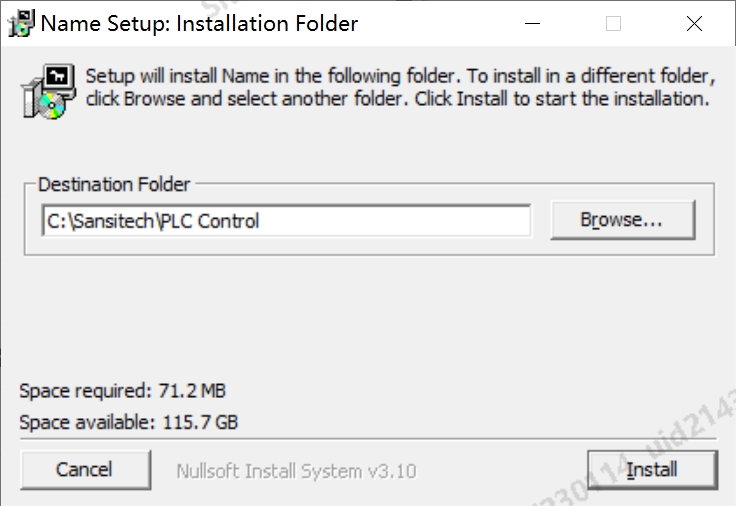
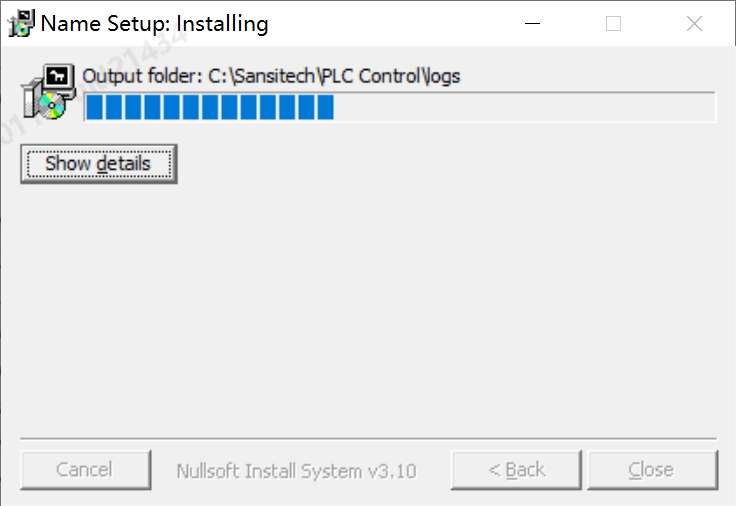
- 等待安装进度条走完。
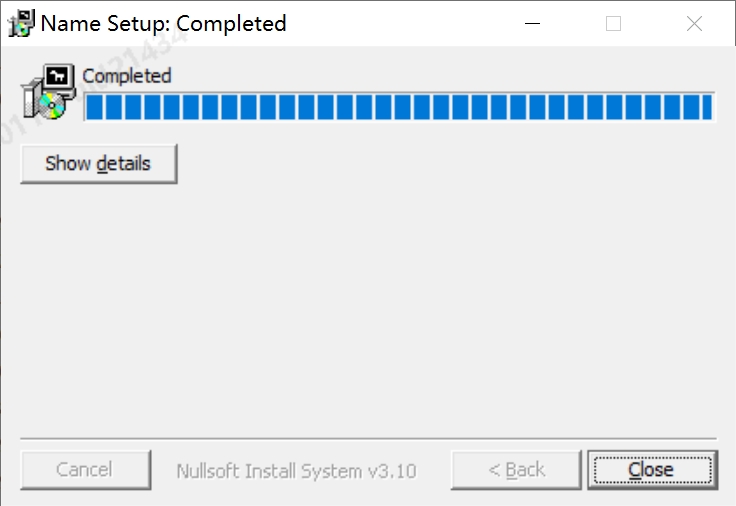
- 显示“Completed”后,点击 Close 关闭安装程序。
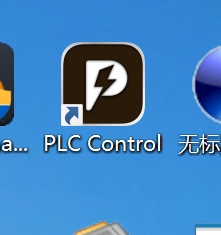
- 安装完成后,桌面会出现 PLC Control 图标,双击图标即可启动软件。
三:PLC软件激活(如果已安装cyberhub,软件会自动跳过激活过程)
安装完成并首次启动 PLC Control 后,请按以下步骤完成软件和设备激活。
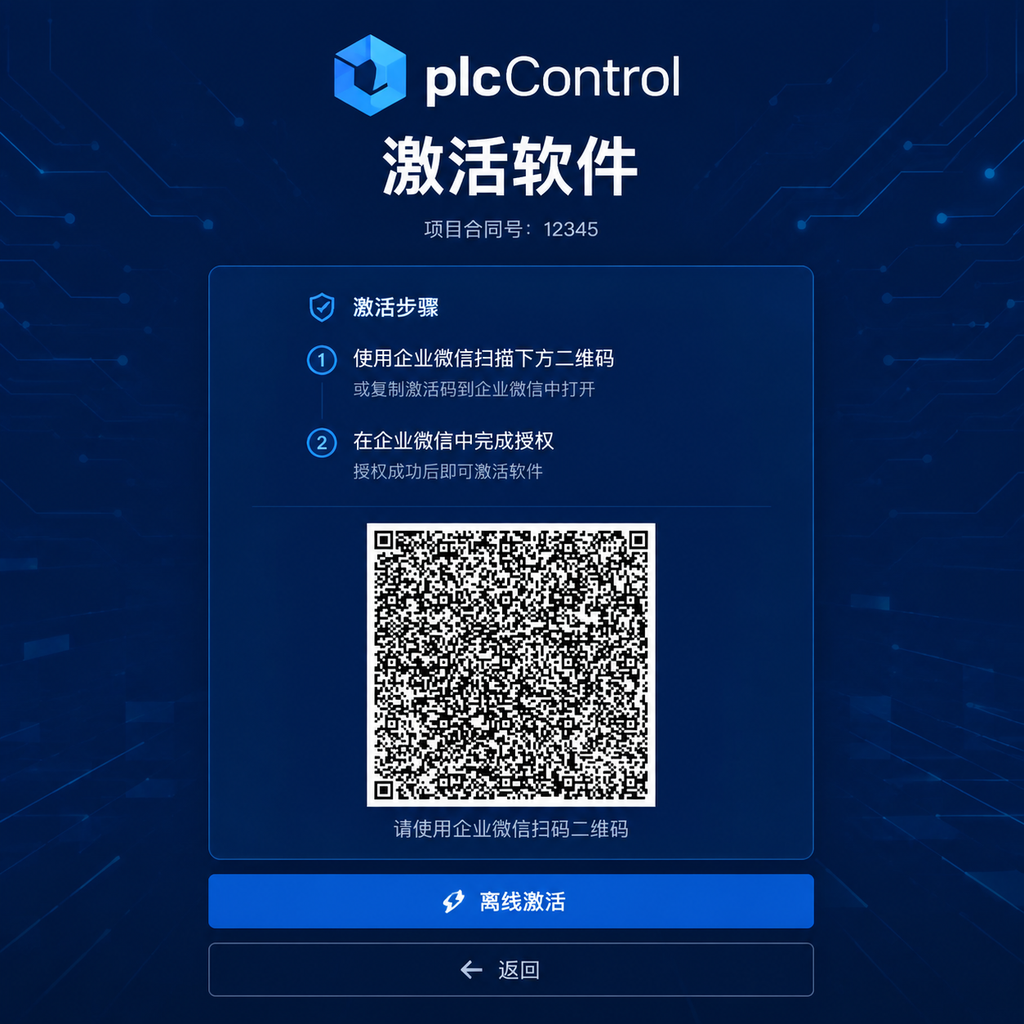
- PLC Control 会显示“激活软件”界面。使用企业微信扫描界面二维码,或按页面提示复制激活码到企业微信中打开。
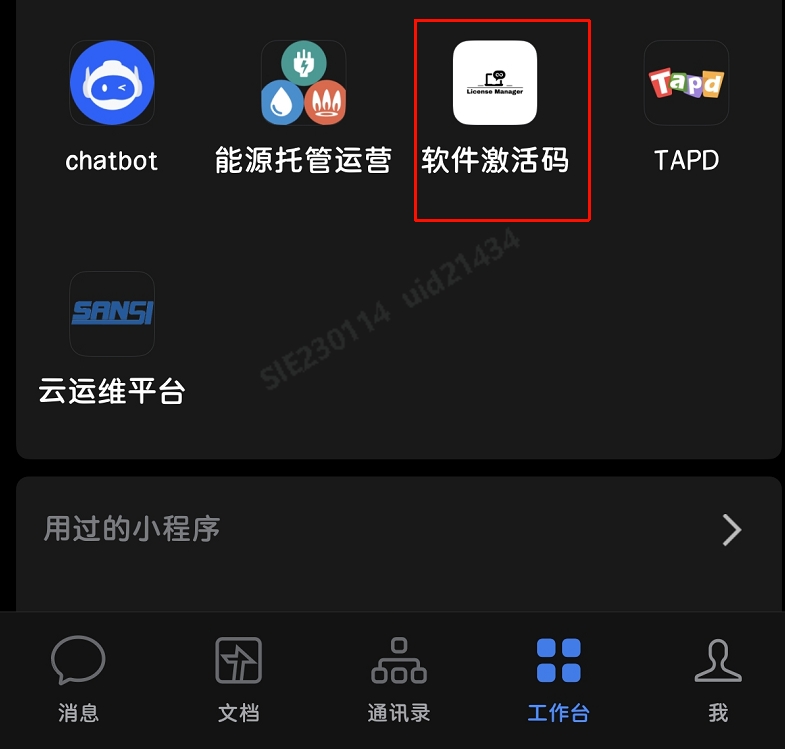
- 打开企业微信,进入工作台,选择软件激活码。
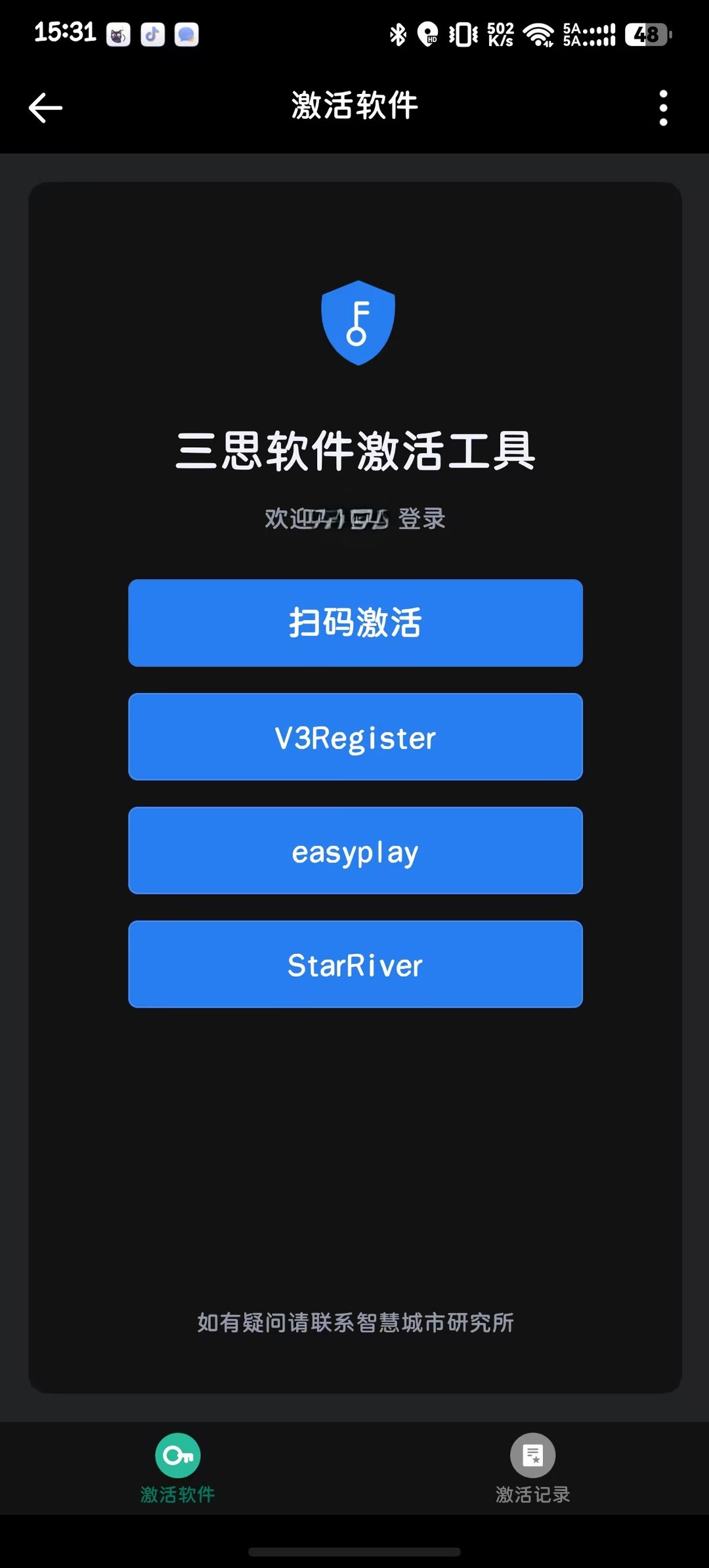
- 进入“三思软件激活工具”后,选择扫码激活,扫描 PLC Control 界面中显示的二维码。
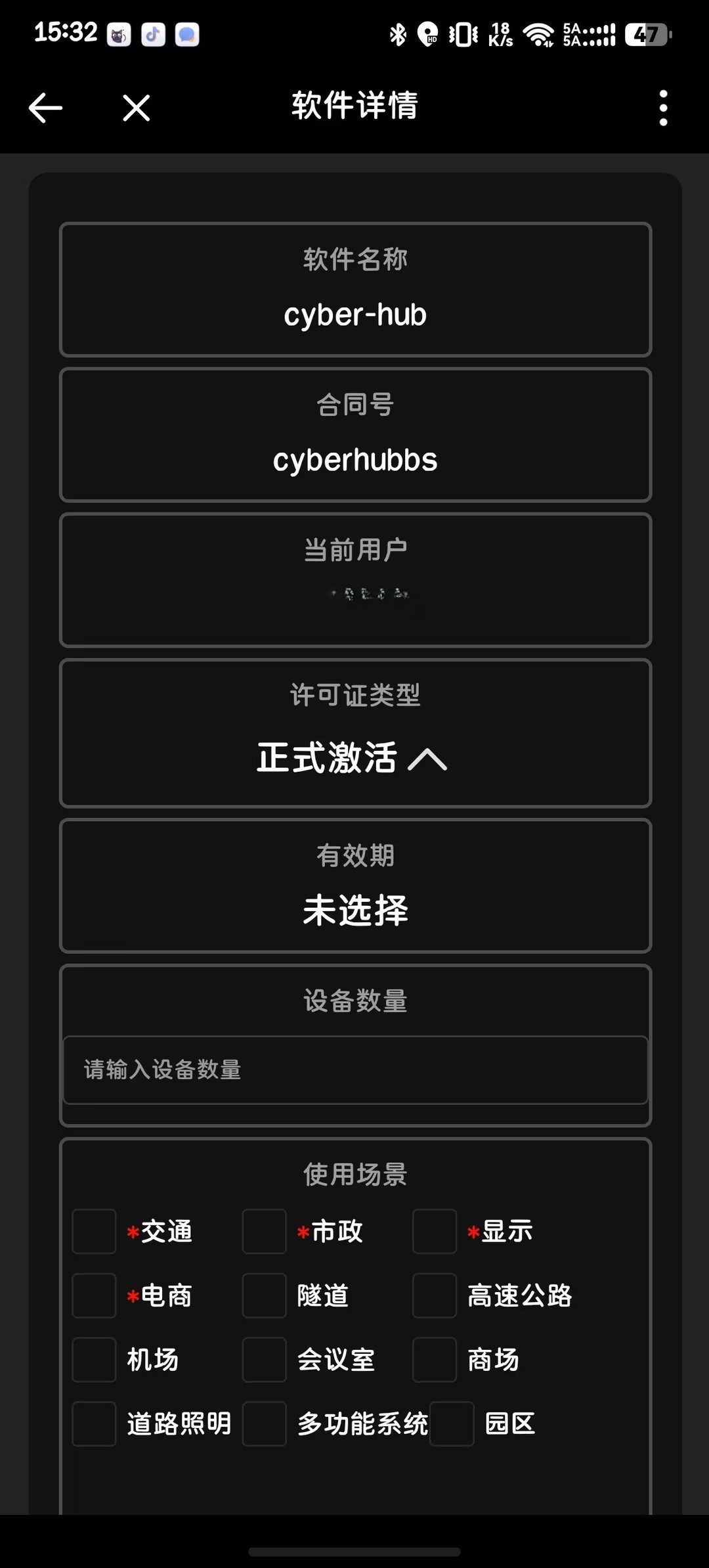
- 按页面要求填写软件名称、合同号、设备数量、使用场景等必要信息,并提交授权申请。
- 授权完成后,获取许可证(激活码),并将其填入 PLC Control 的激活码输入框,按提示完成设备激活。
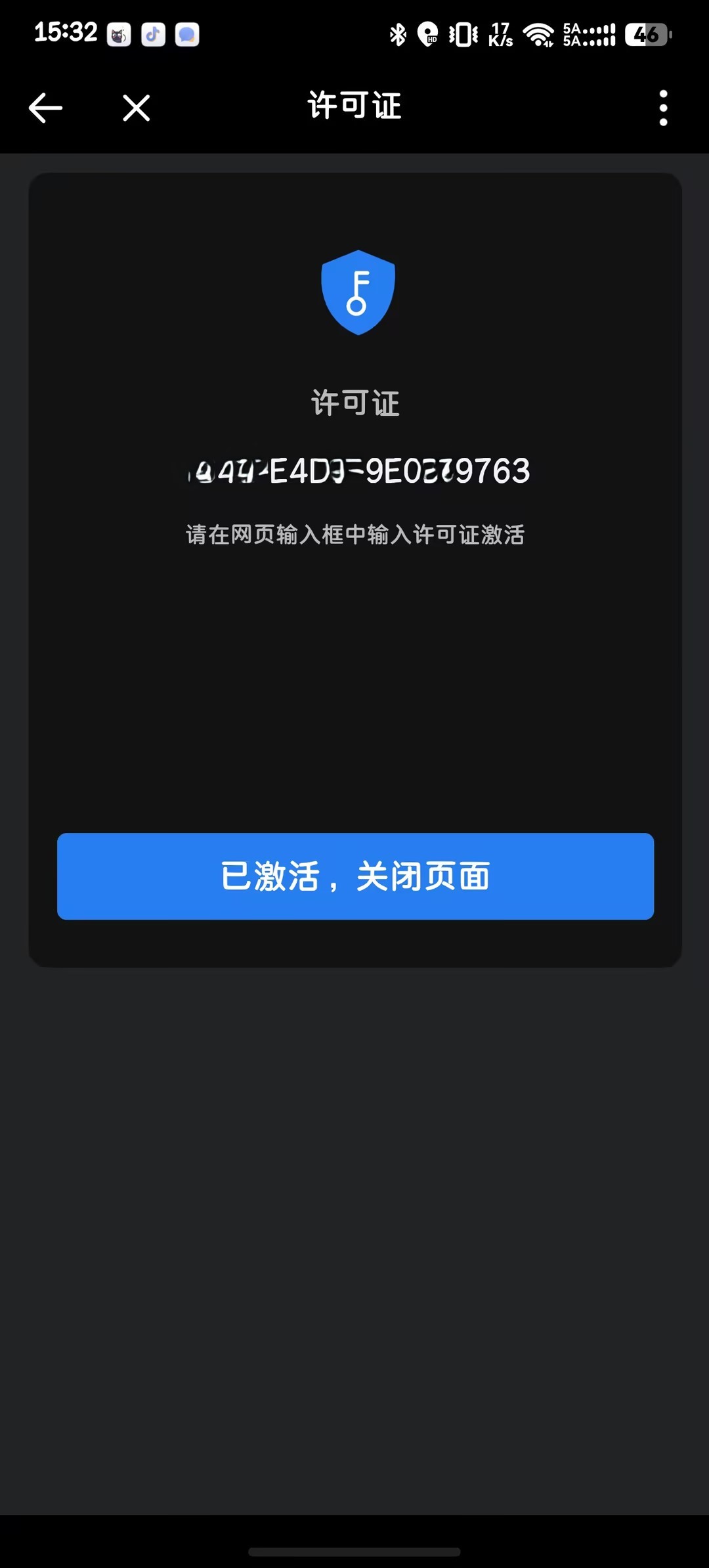
- 页面提示“已激活”后,关闭激活页面,即可使用 PLC Control。
四:PLC管理
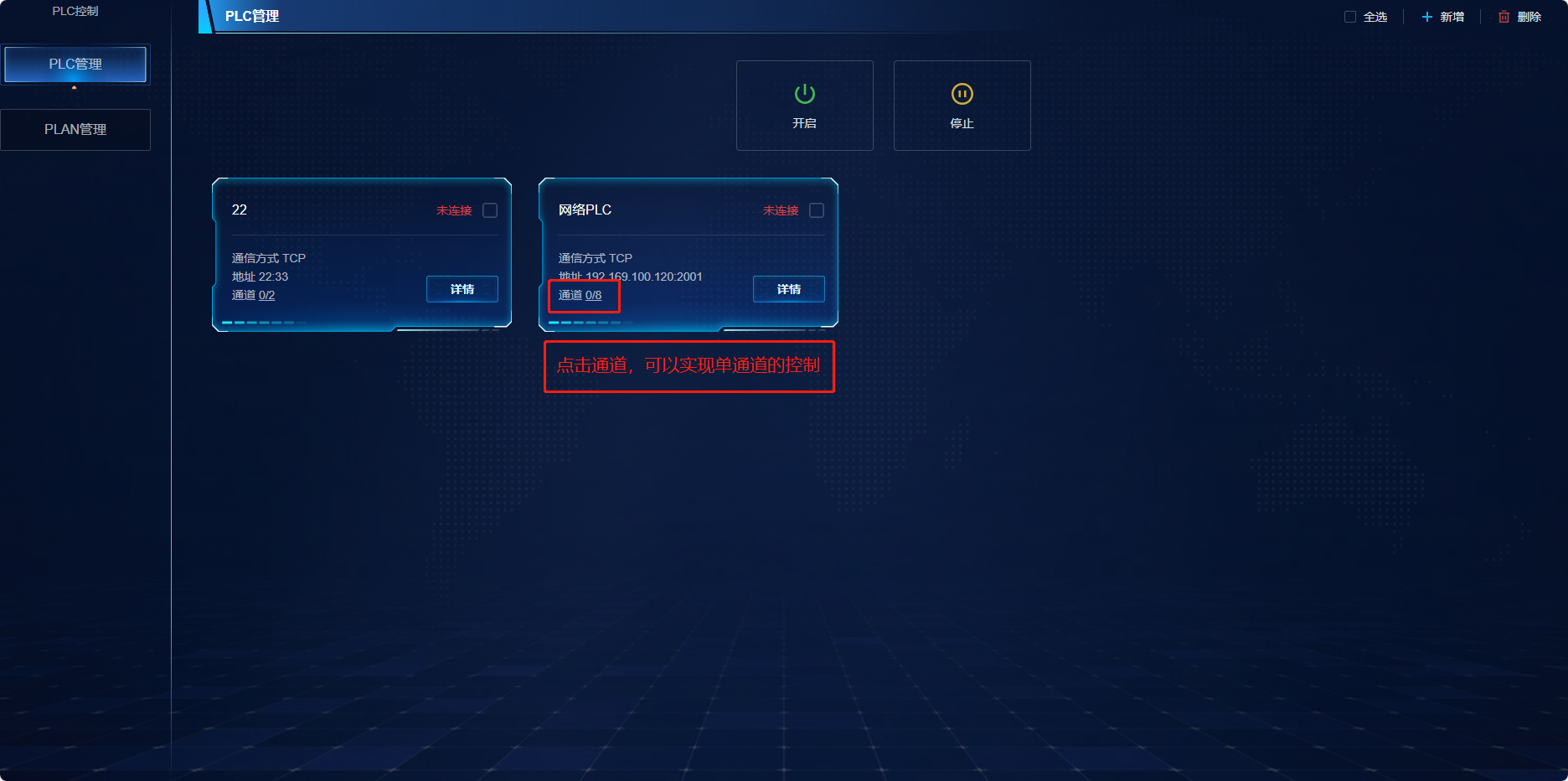
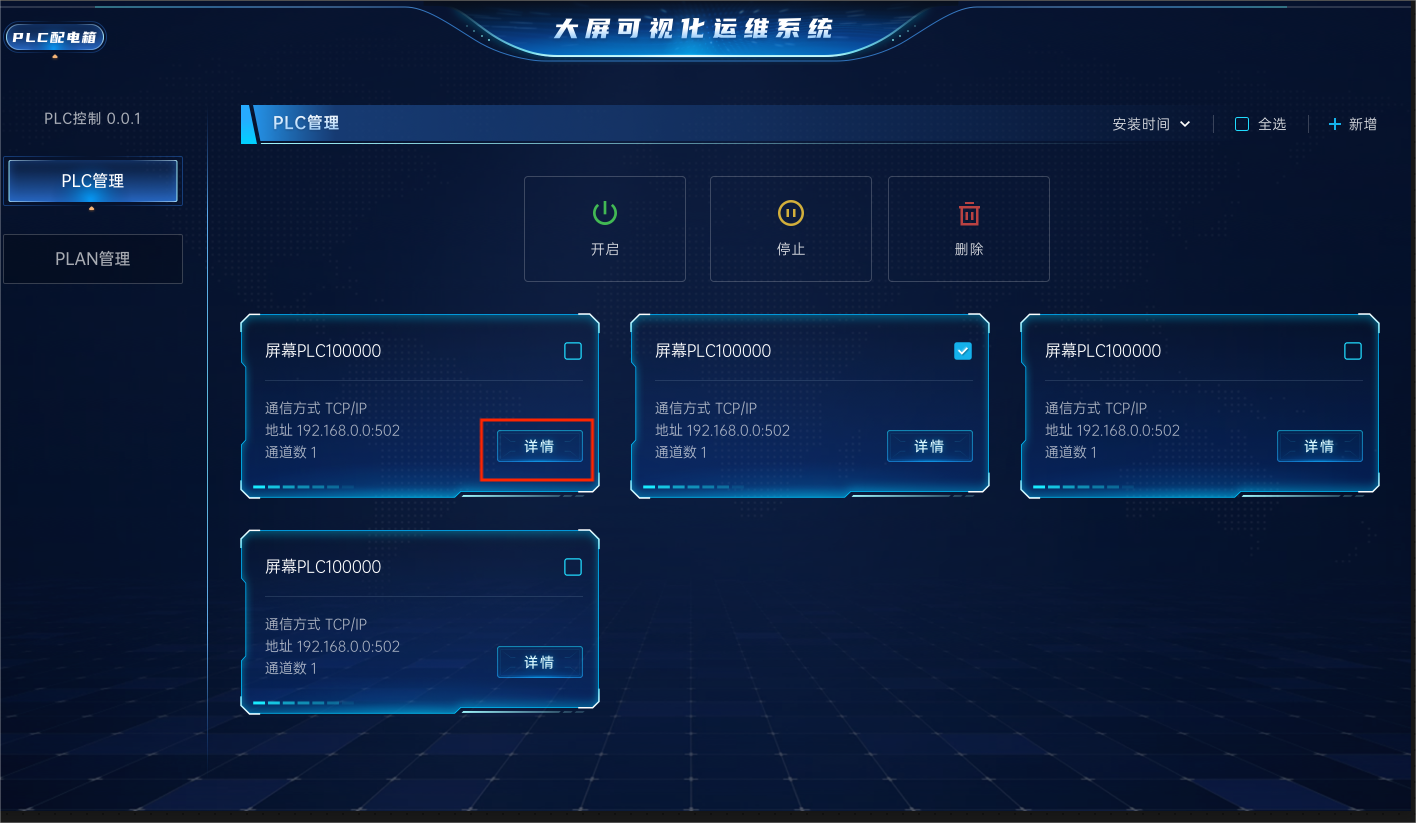
- 进入plc管理,默认显示所有plc列表
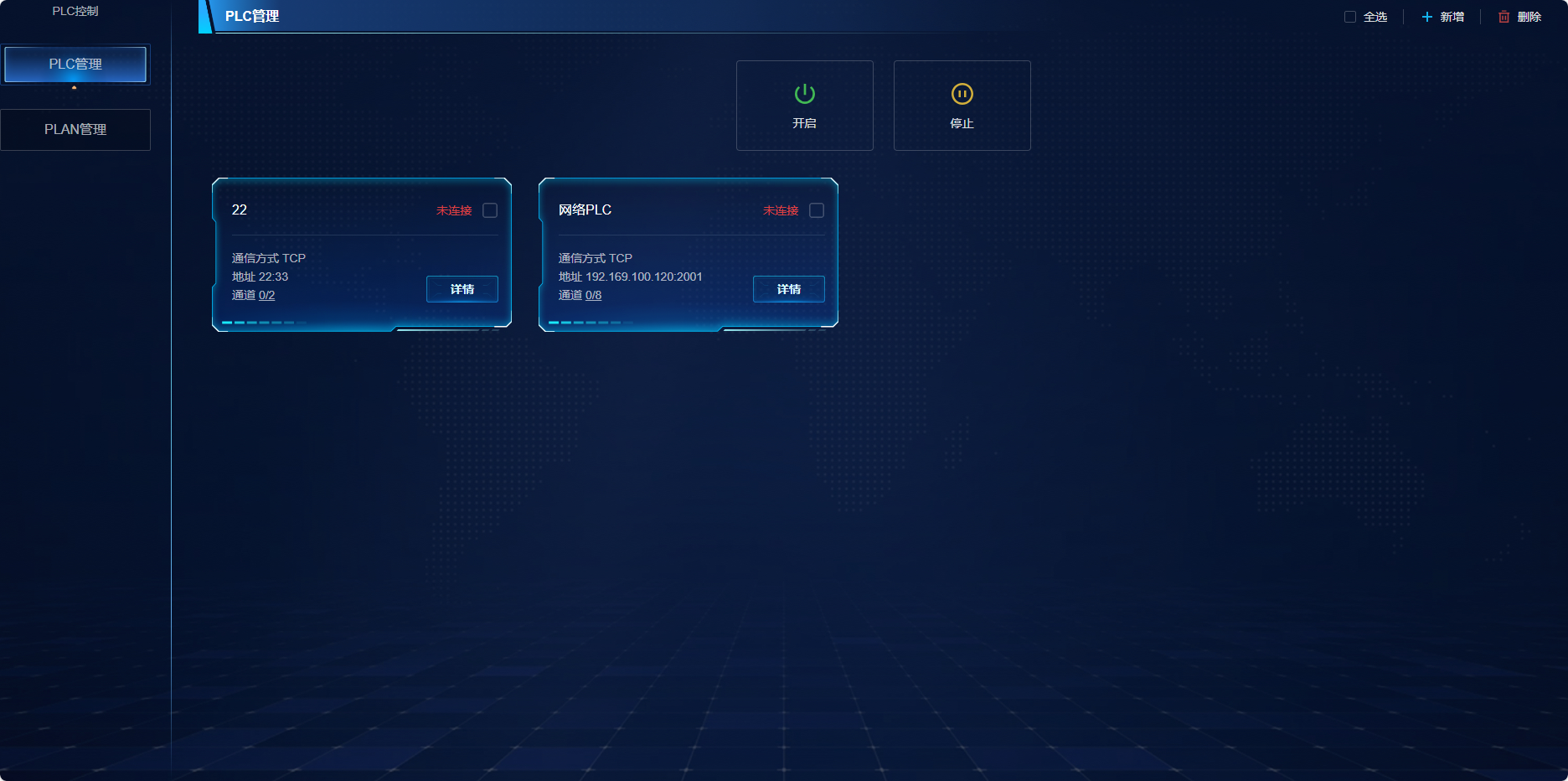
- 每个plc右上角有一个方框用来选中plc,可以进行多选
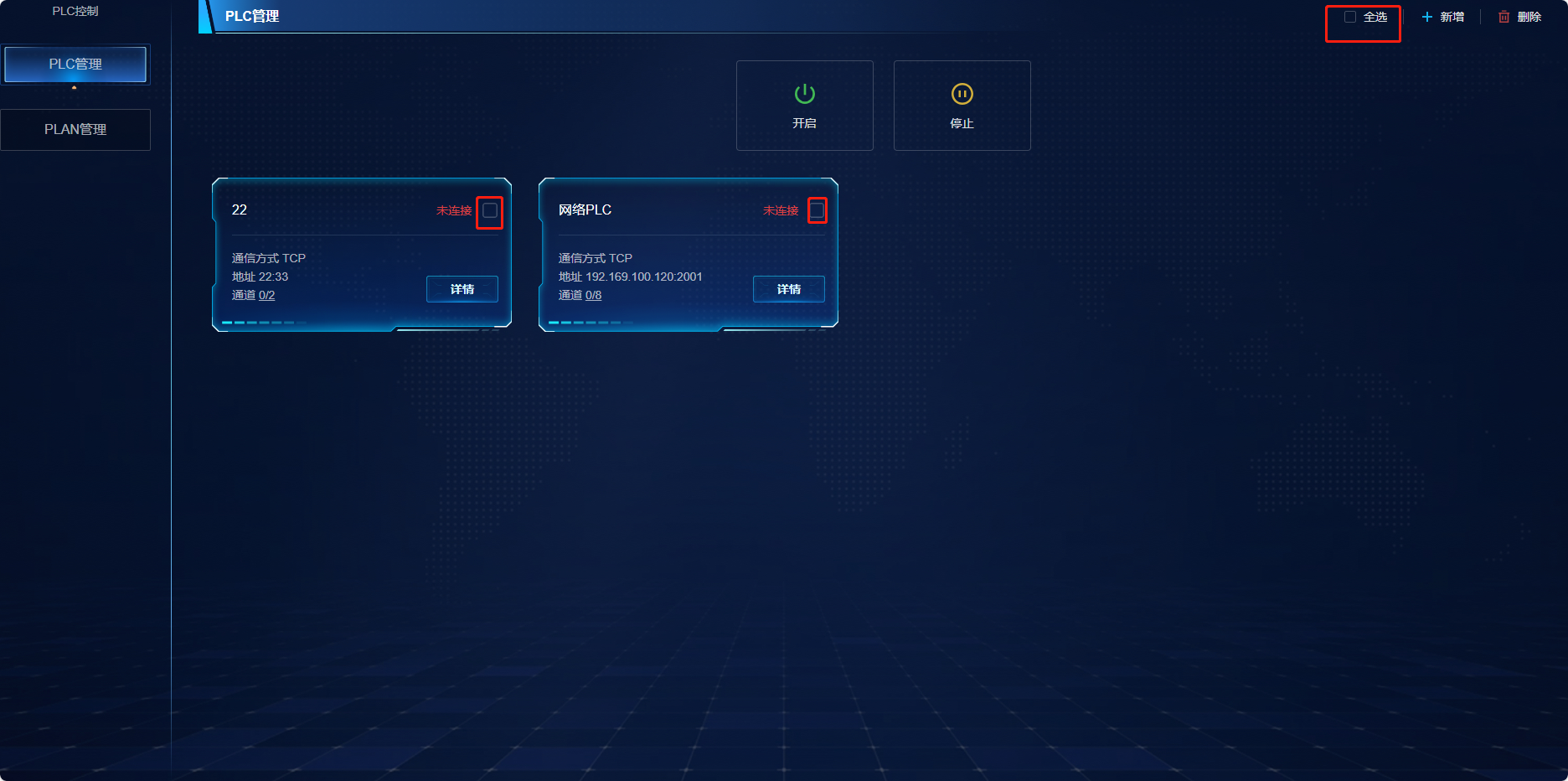
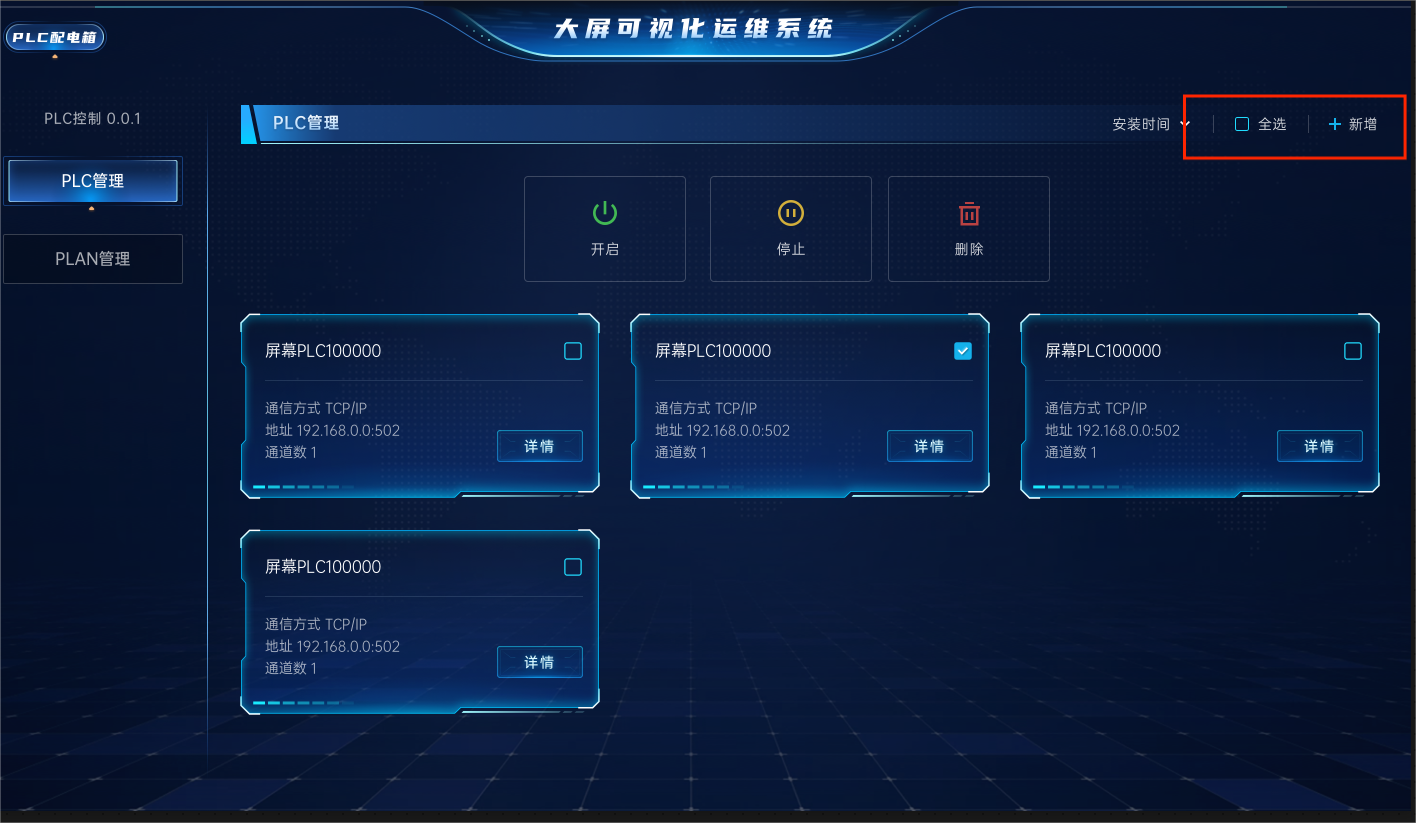
- 选中plc后可以进行plc操作(开启,停止,删除),也可以点击右上角的全选进行plc全选操作
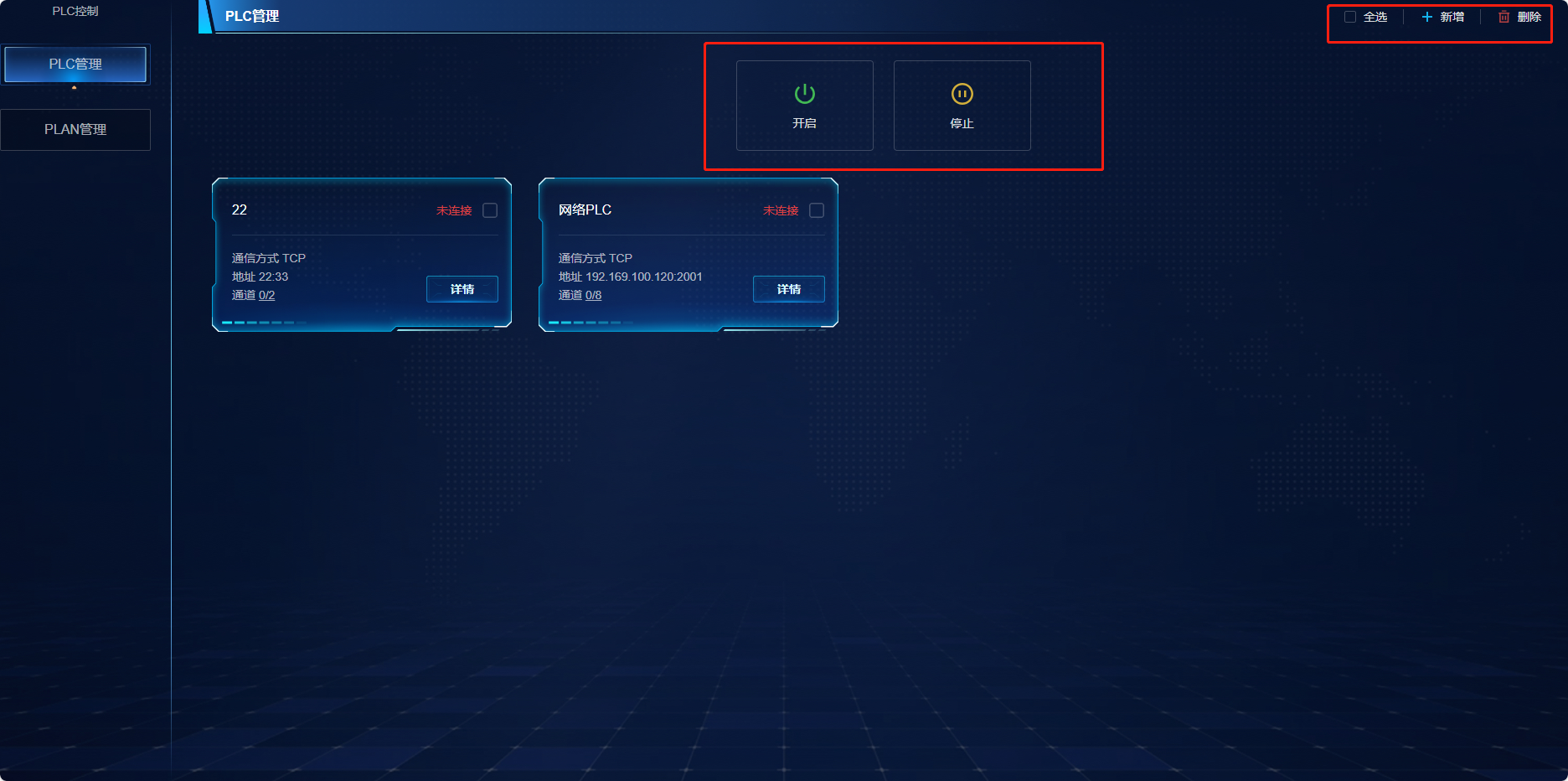
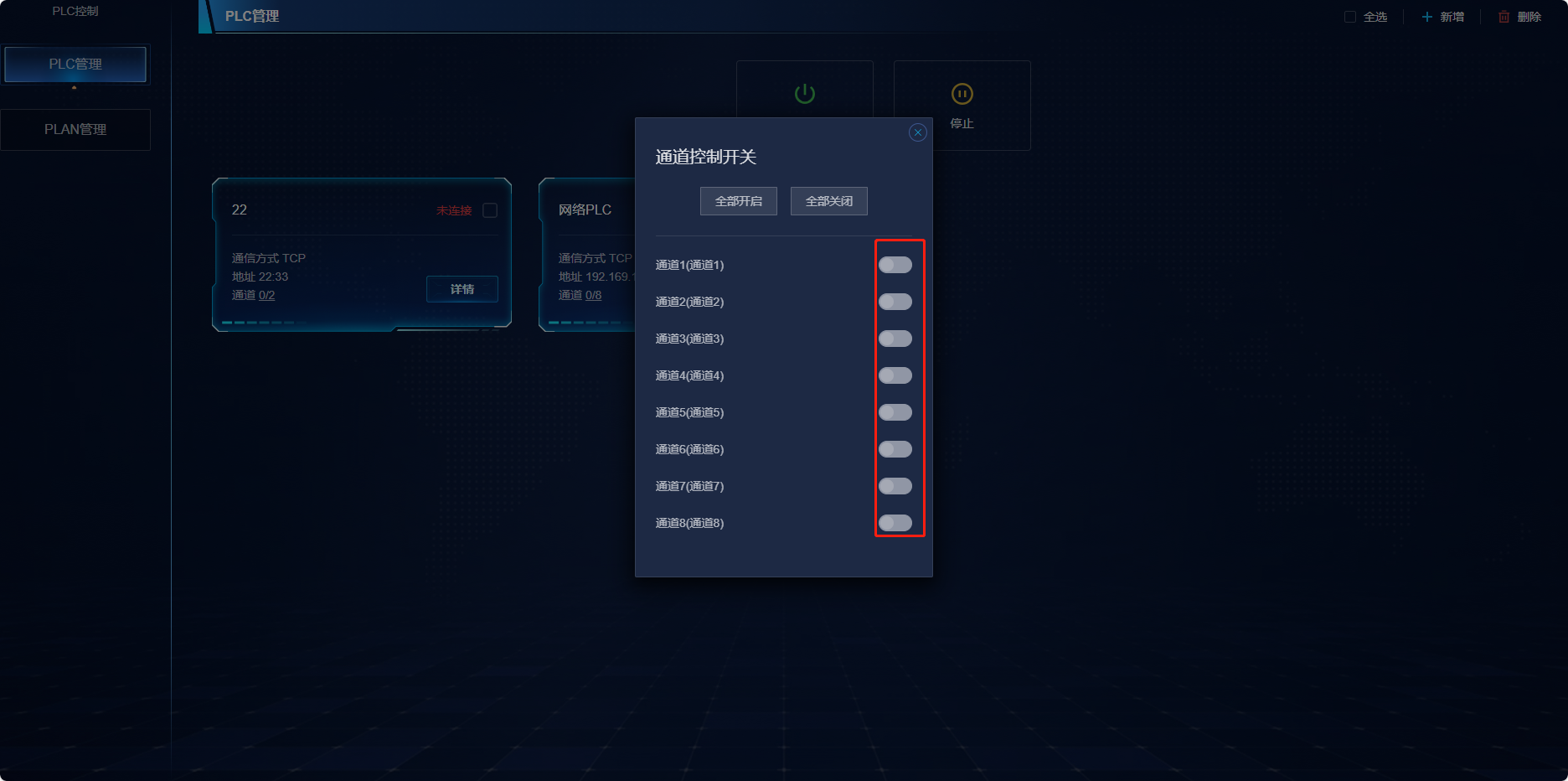
- 点击通道可以进行plc的单通道操作(开启关闭)
- 新增plc可以点击右上角的加号,进行新增plc
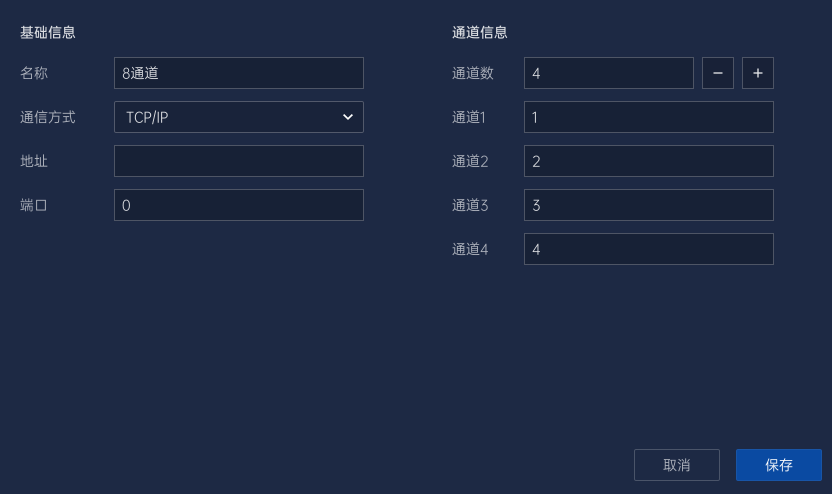
需要填入的信息有plc名称、通信方式(tcp和串口)、IP地址(串口号)、端口号(波特率)、
通道信息需要填入通道名称
- 编辑plc详情
点击详情进入plc的详情界面
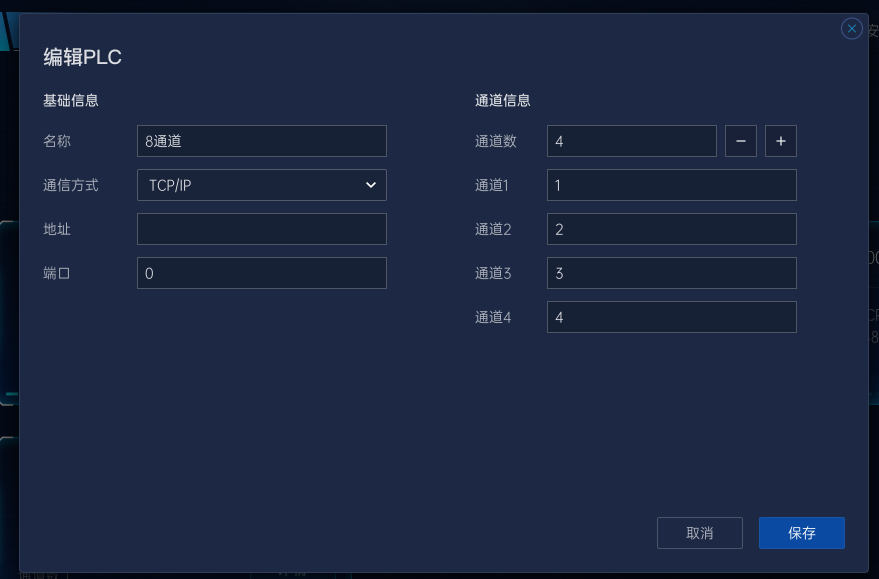
修改信息后,点击保存即可。
五:计划管理
- 进入plan管理界面
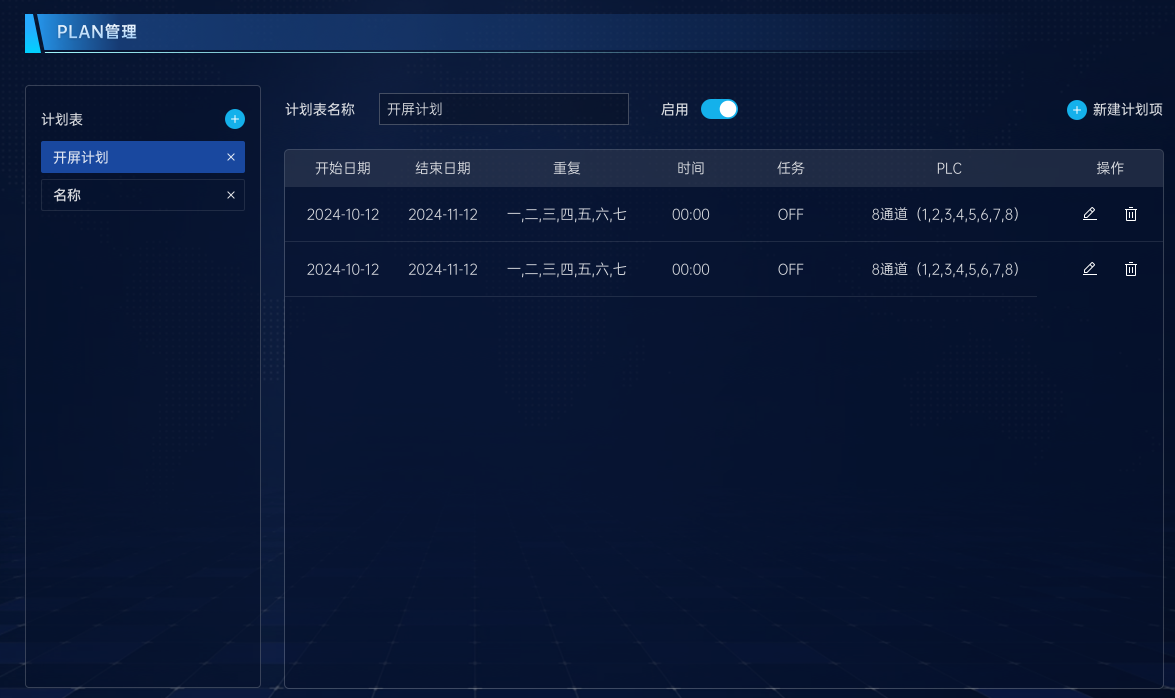
- 点击新增计划表
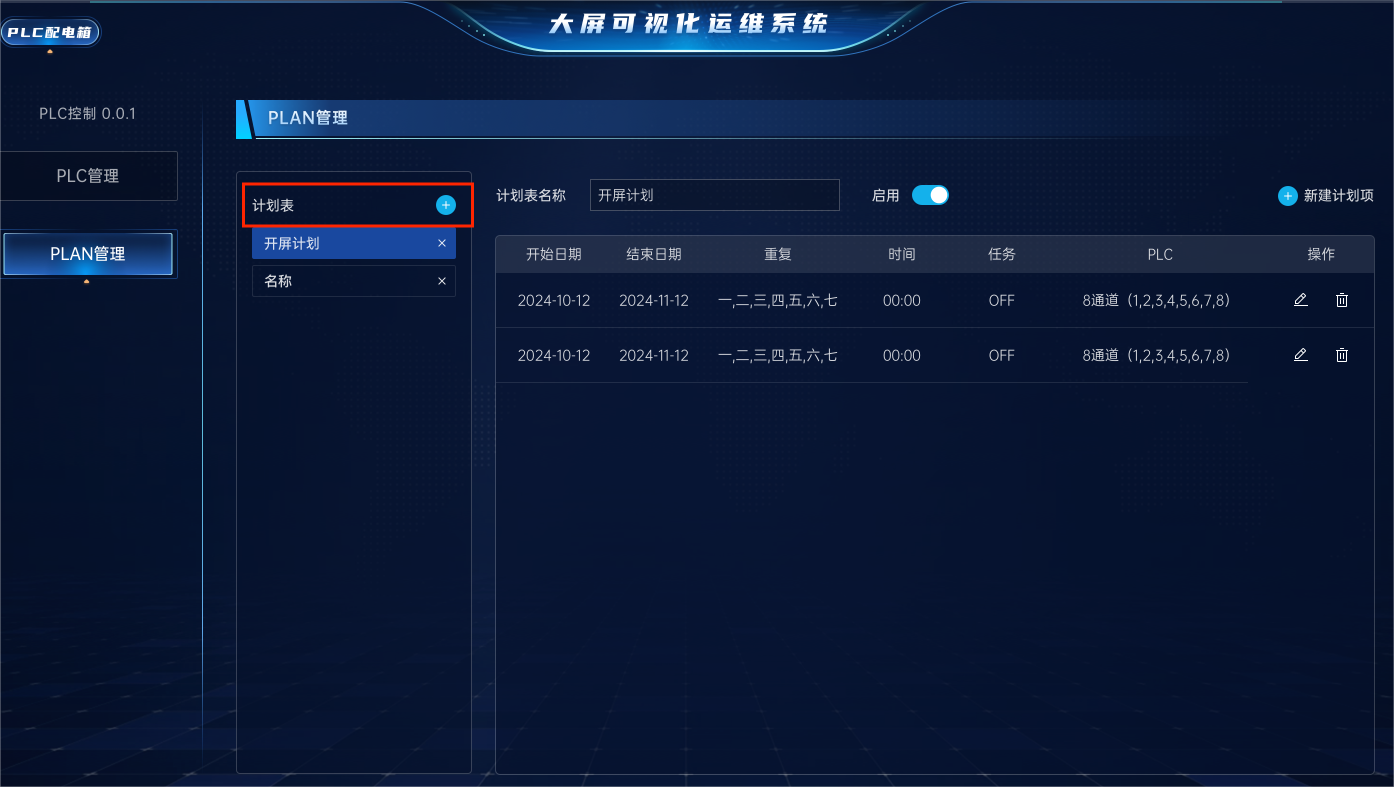
新增计划表,定义计划表名称
注:计划表一定得点击启用之后才有效

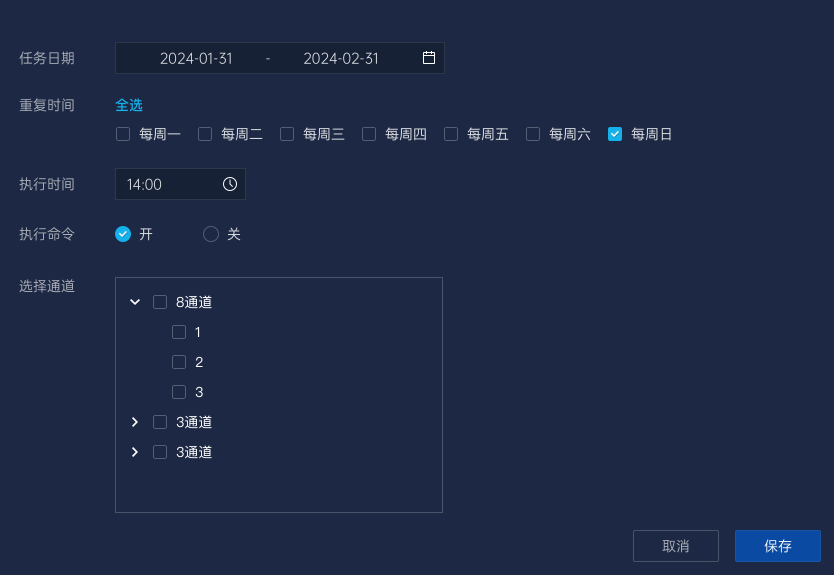
- 点击增加计划项
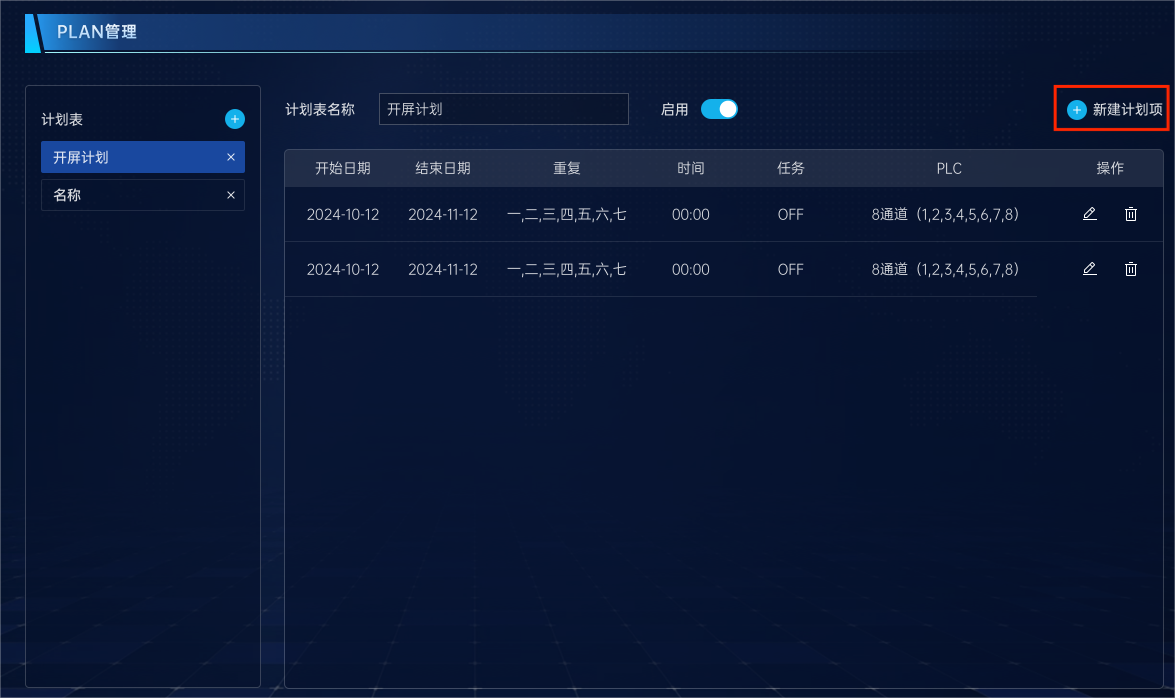
新增计划项,按照你所确定的计划时间进行添加任务,执行的任务有关闭和打开plc,可以选择选择plc名称和plc通道。
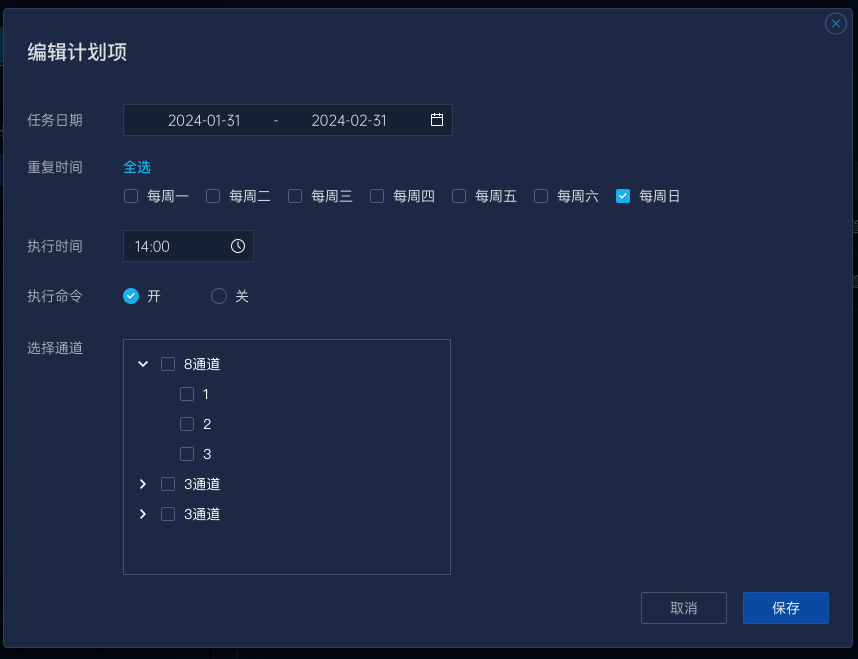
- 编辑计划项
编辑计划项目,编辑修改计划,按照你修改后的时间重新定义计划项的时间和任务即可,最后需要点击保存,生效配置。
六:分组管理(除潮专用)
- 左边菜单页切到分组管
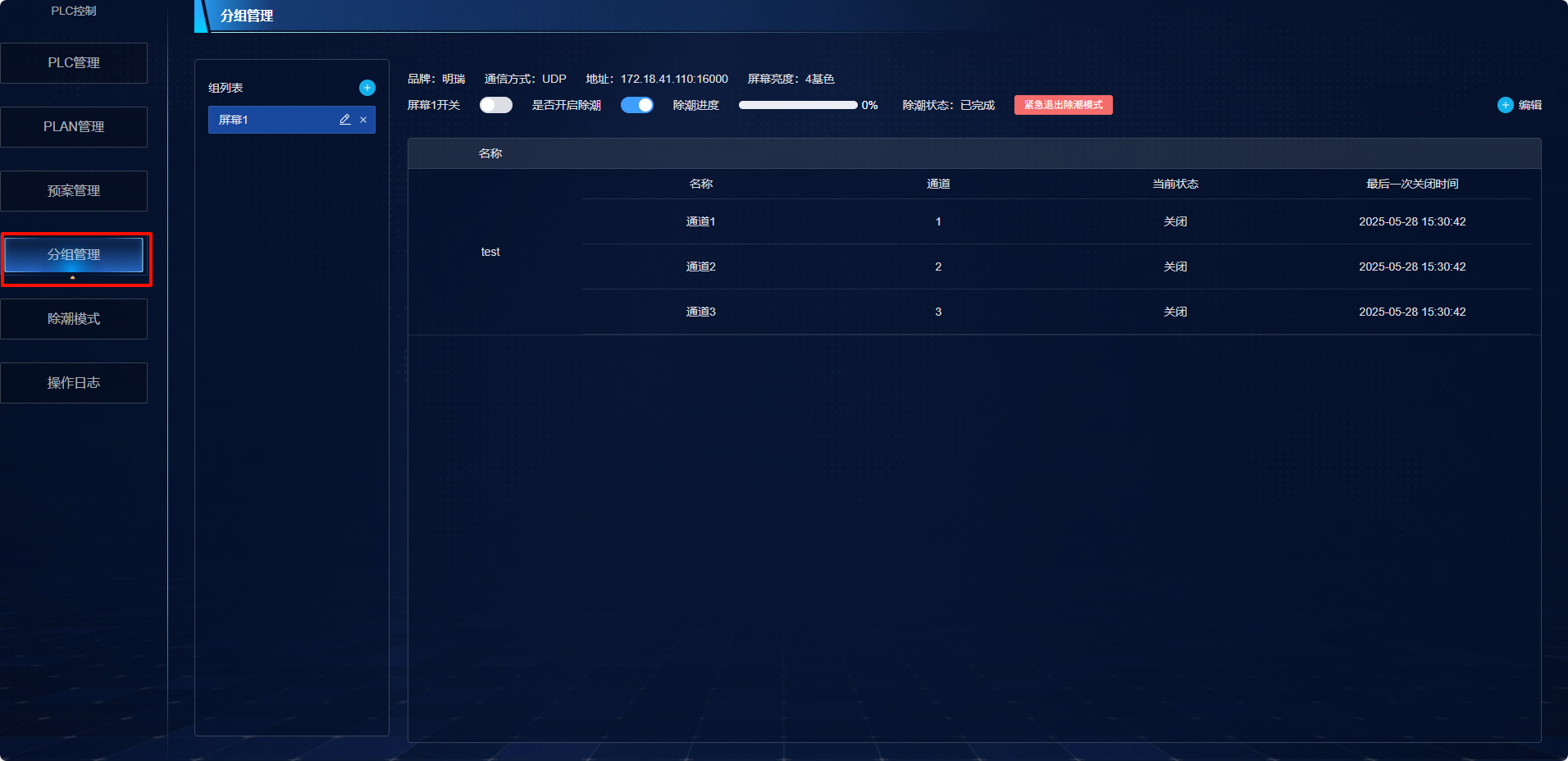
- 新建组
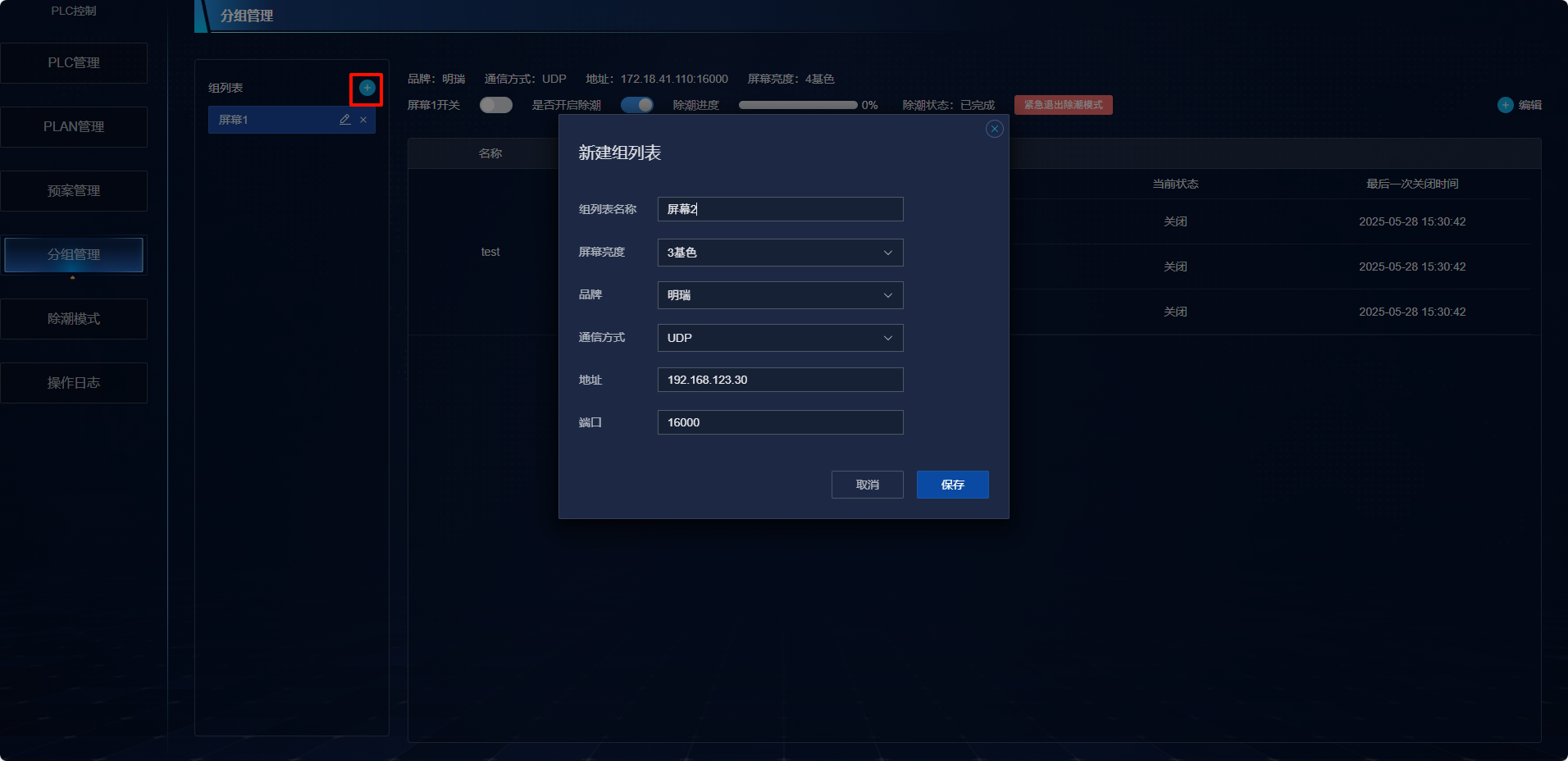
- 输入组名称
- 下拉选择屏幕亮度类型(3基色、四基色、整屏)
- 选择屏幕品牌
- 选择通信方式(明瑞是UDP)
- 地址:主机地址
- 端口:通信端口
- 选择屏幕使用的plc通道,选择好后加入组
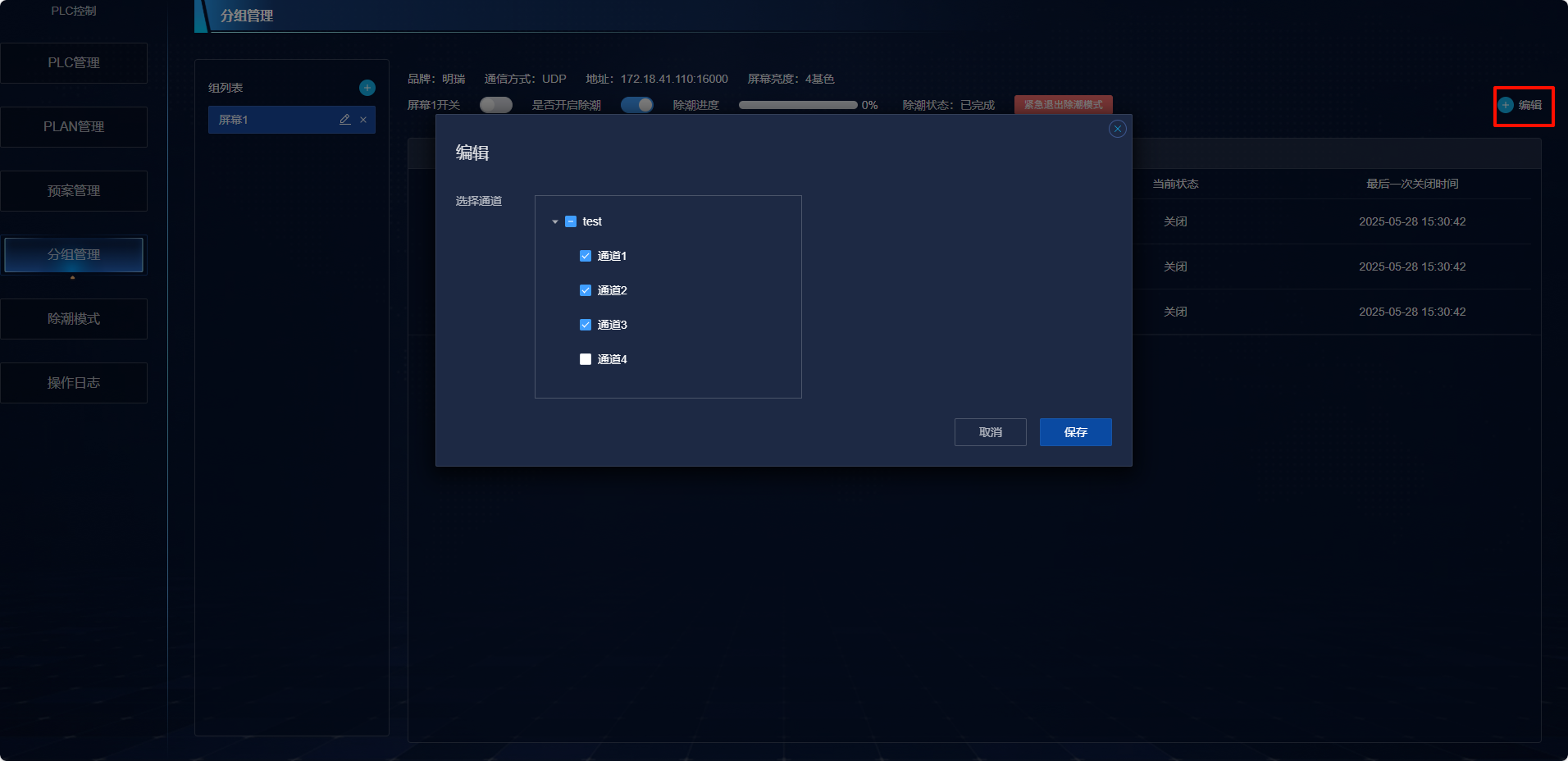
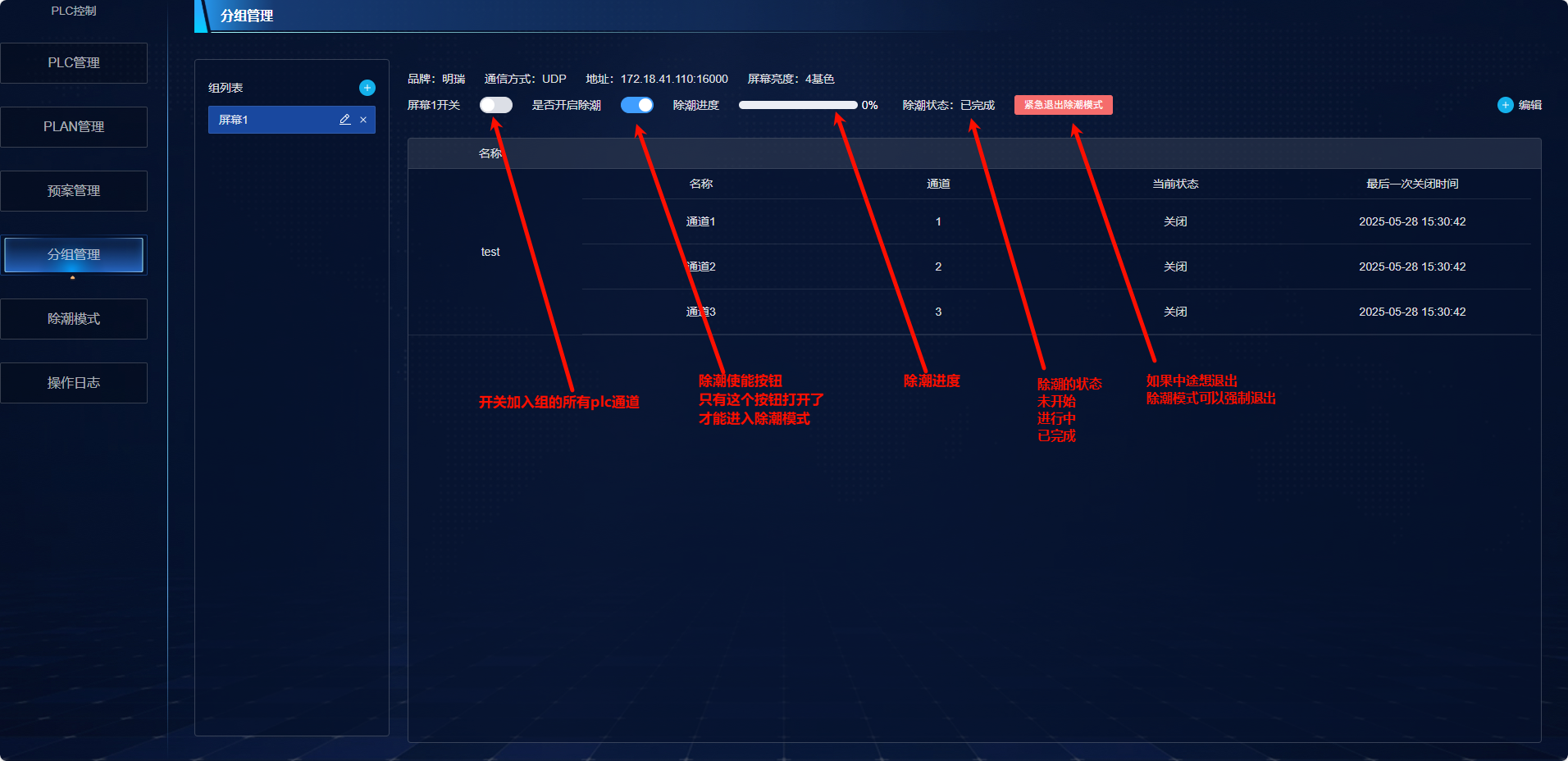
- 除潮页面功能说明
七:除潮模式
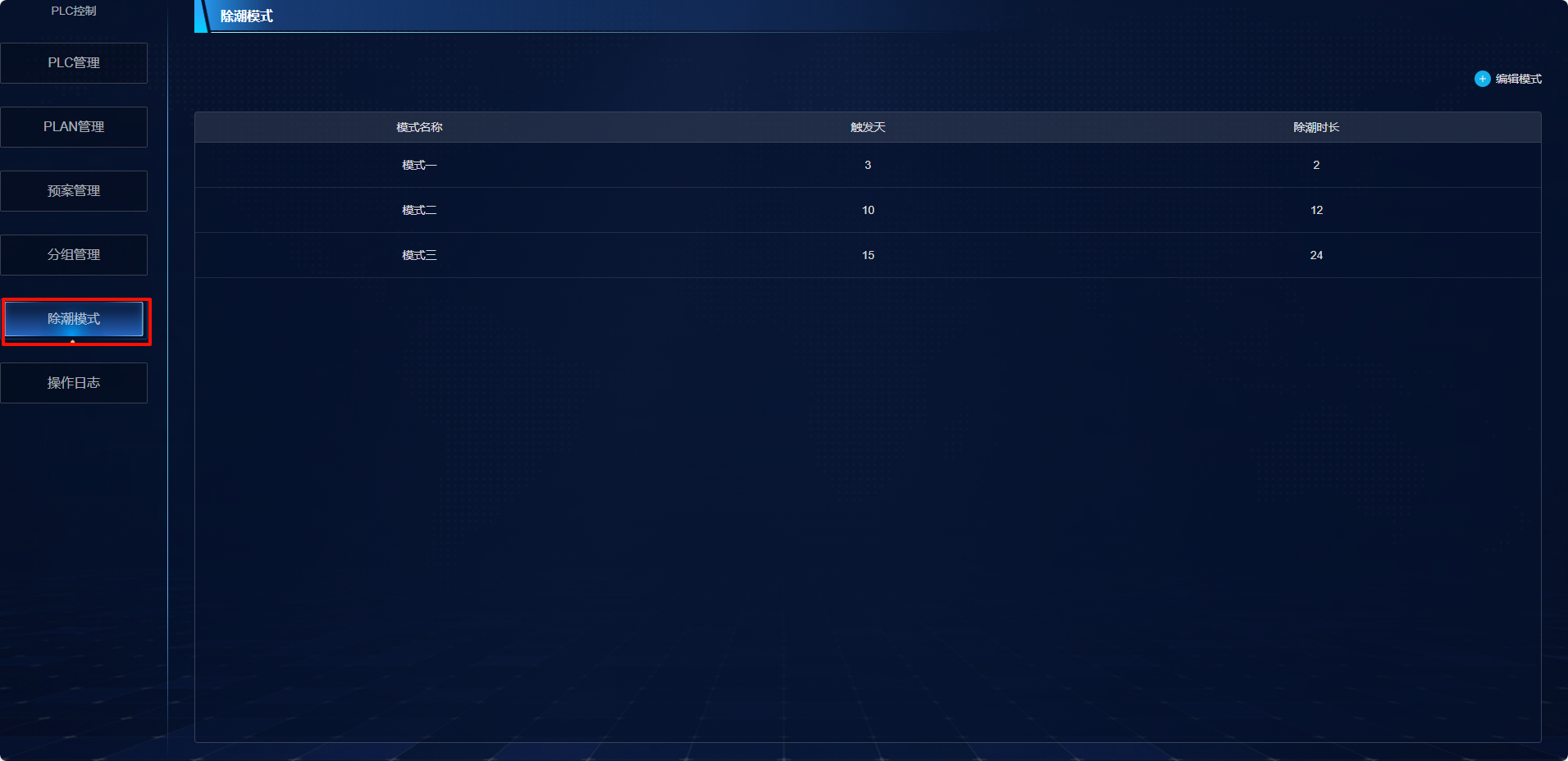
- 内置三种除潮模式
- 可以按需修改除潮模式的触发天(多少天未开屏进行除潮),除潮时长(进行除潮多久)
- 编辑模式
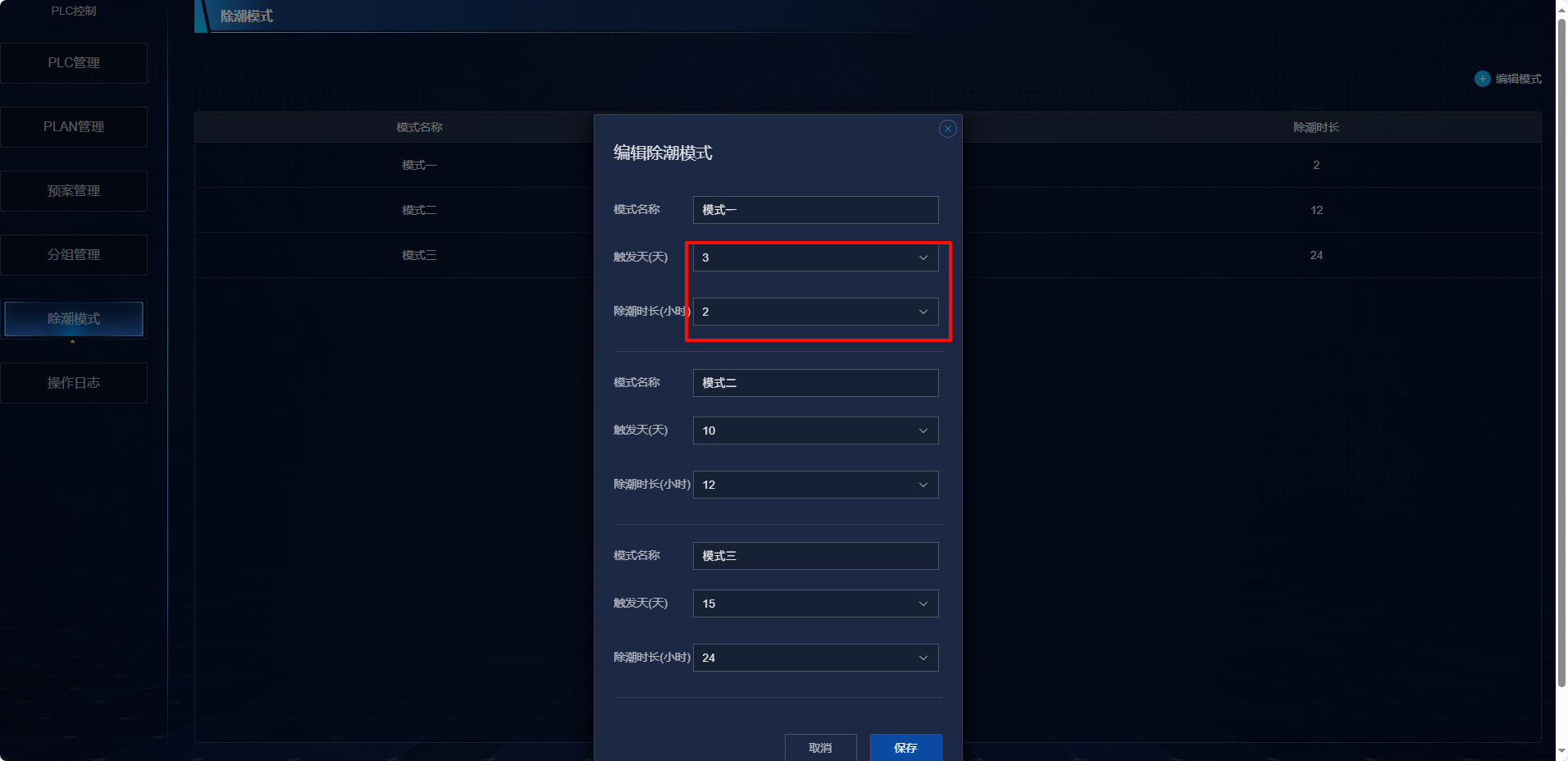
触发天和除潮时长可以进行选择
八:PLC插件使用方法
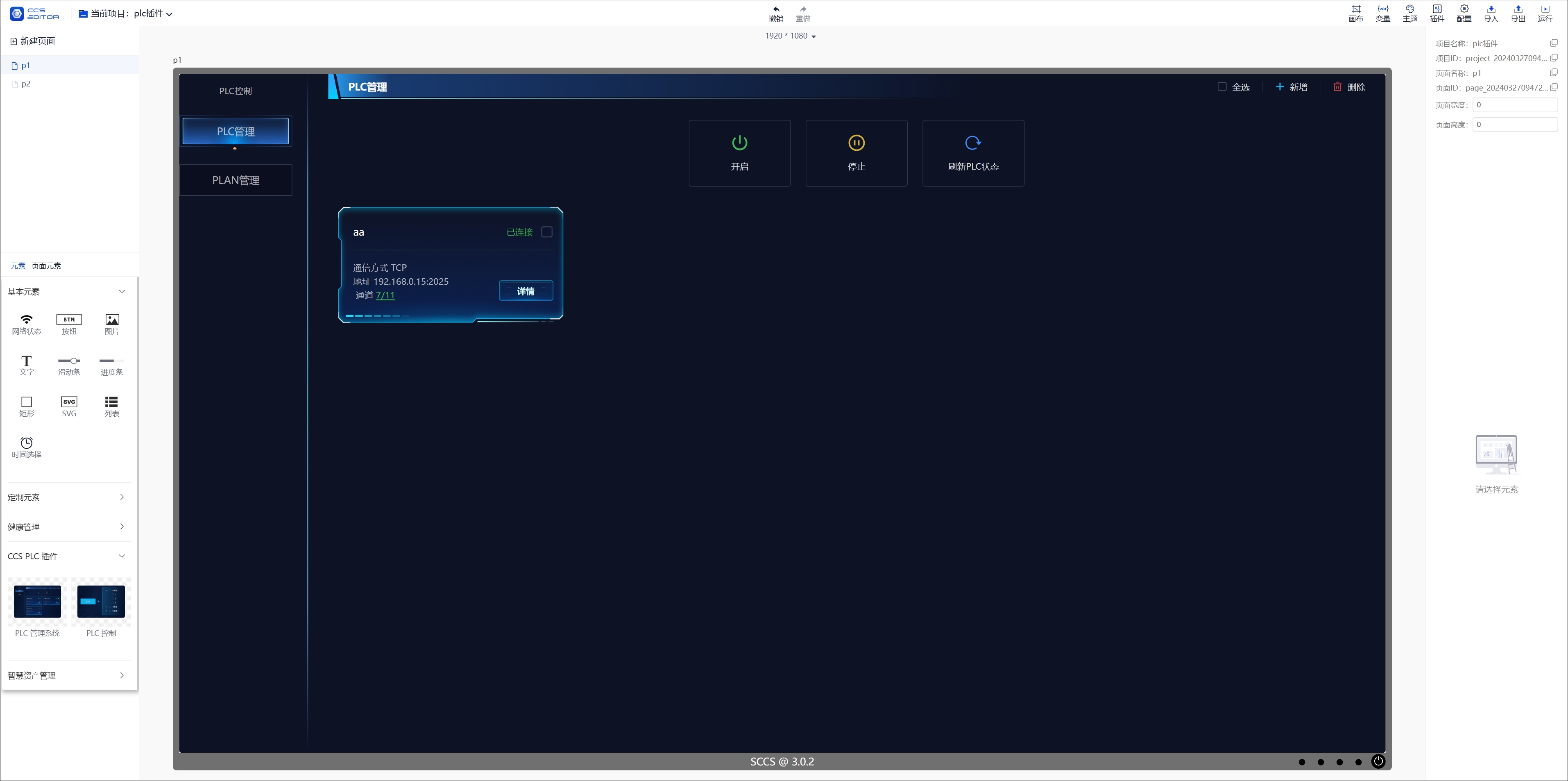
- 点击插件,插件仓库搜索PLC插件或者云端更新插件
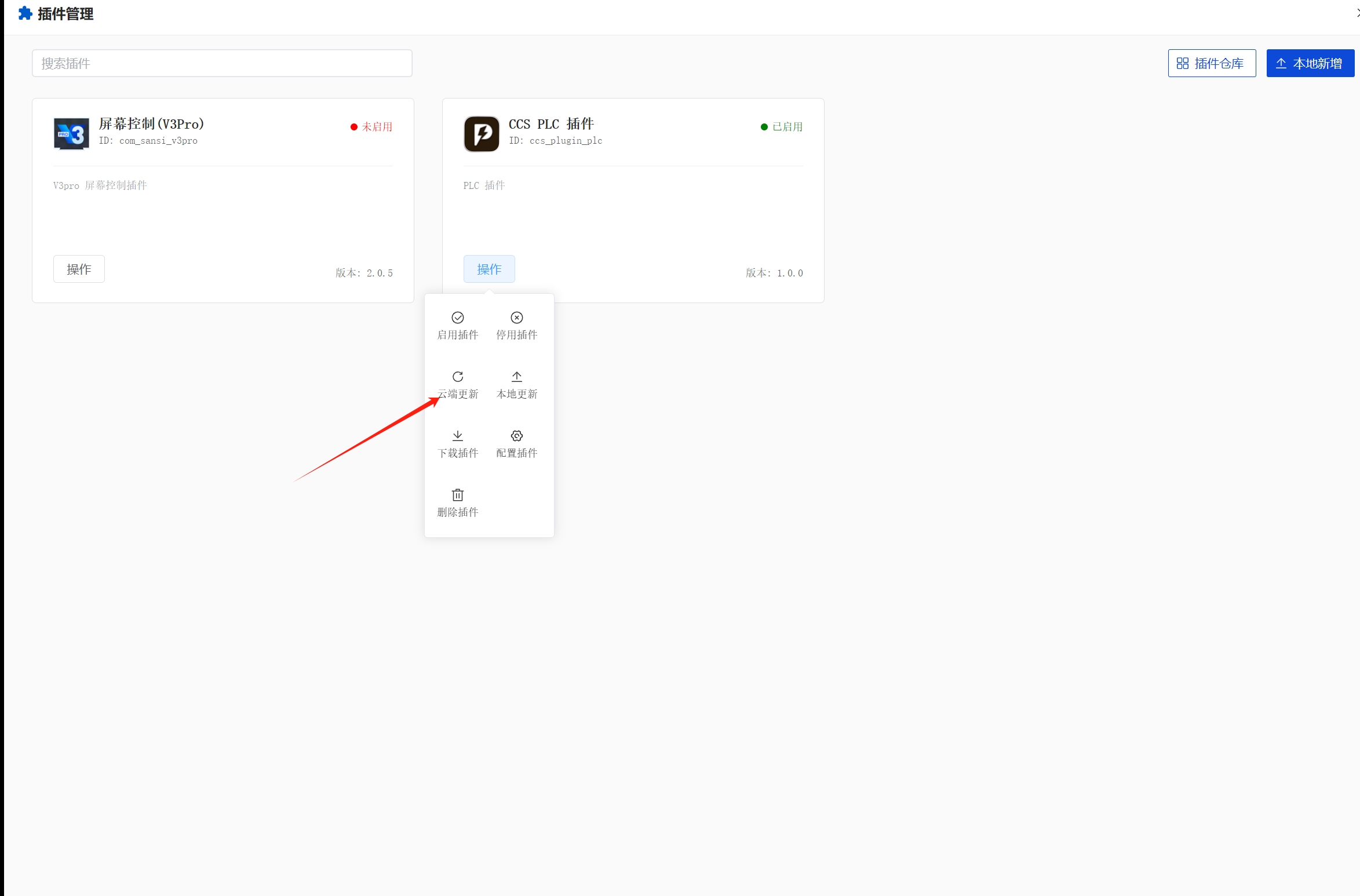
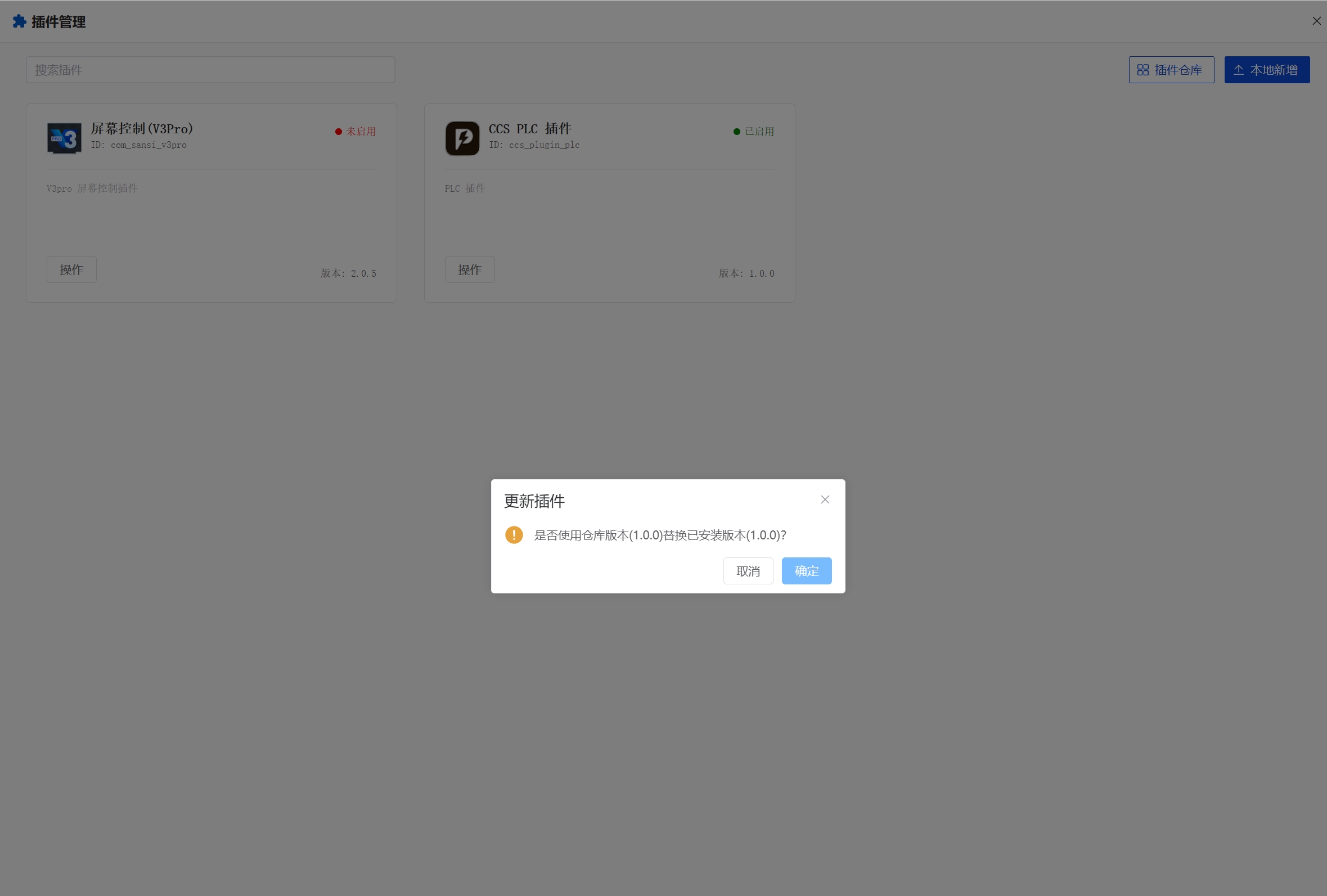
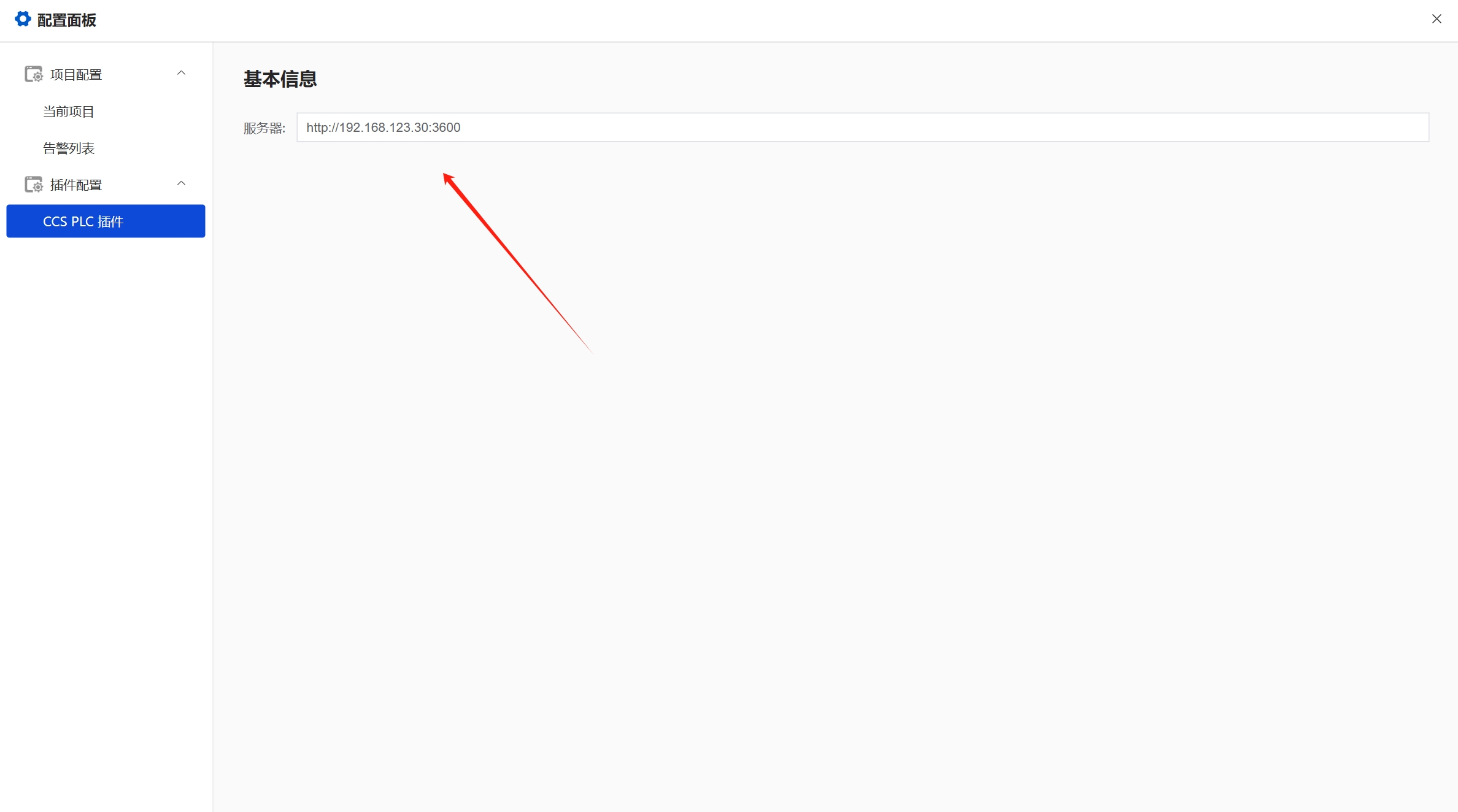
- 右上角配置项目信息,填写服务器地址
- 拖入组件,运行
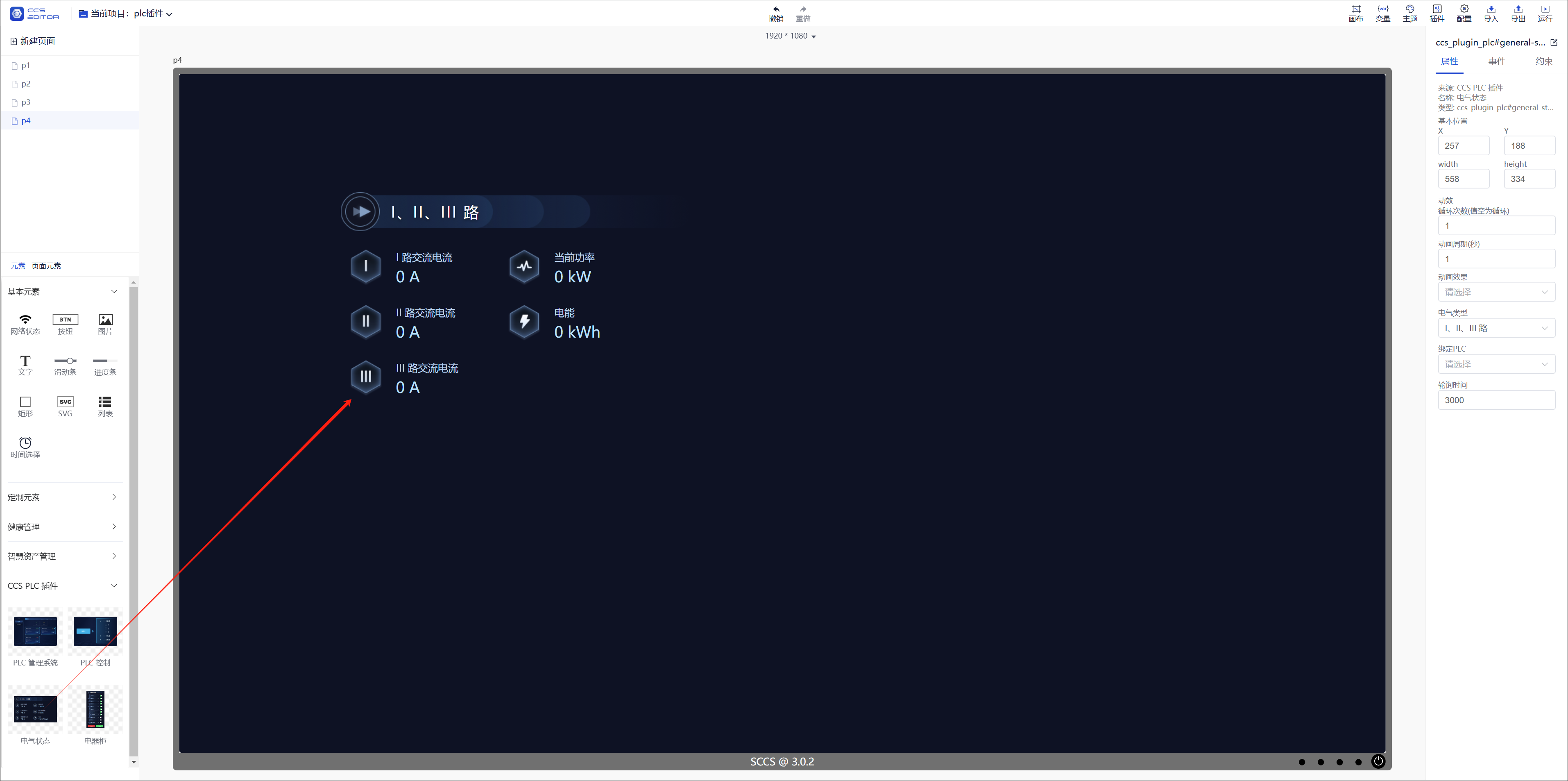
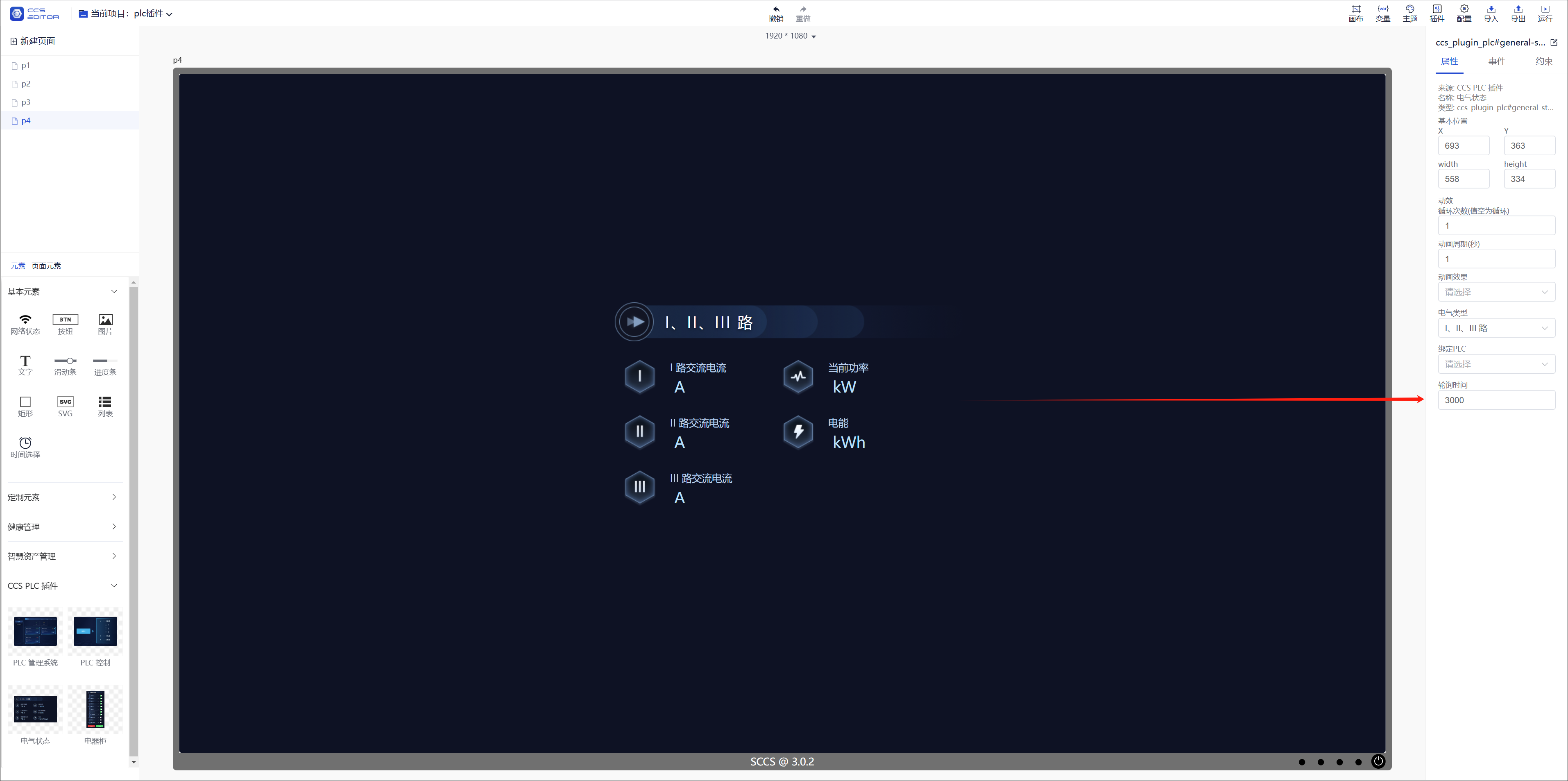
- 拖入电气状态组件
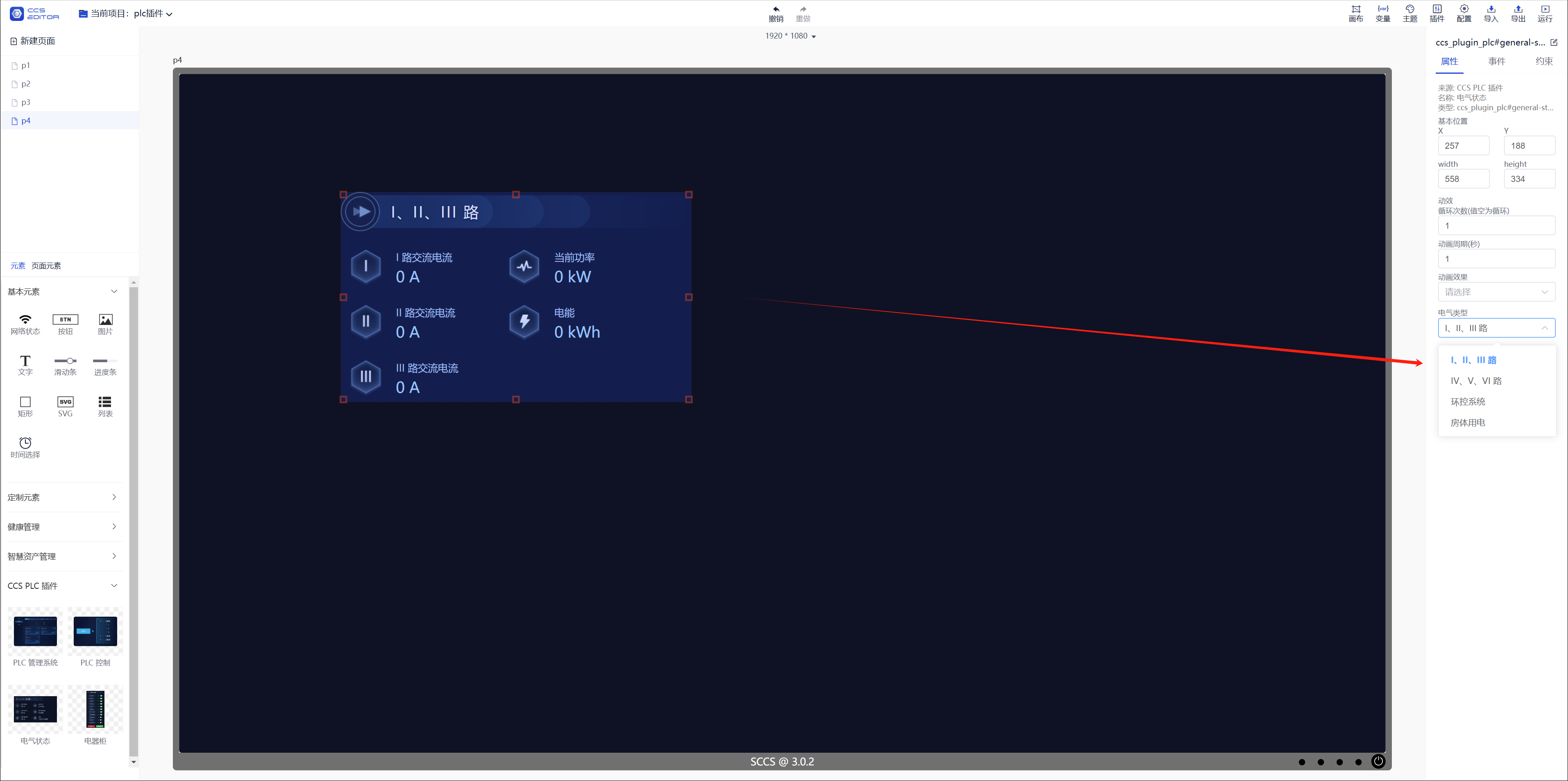
- 选择电气类型
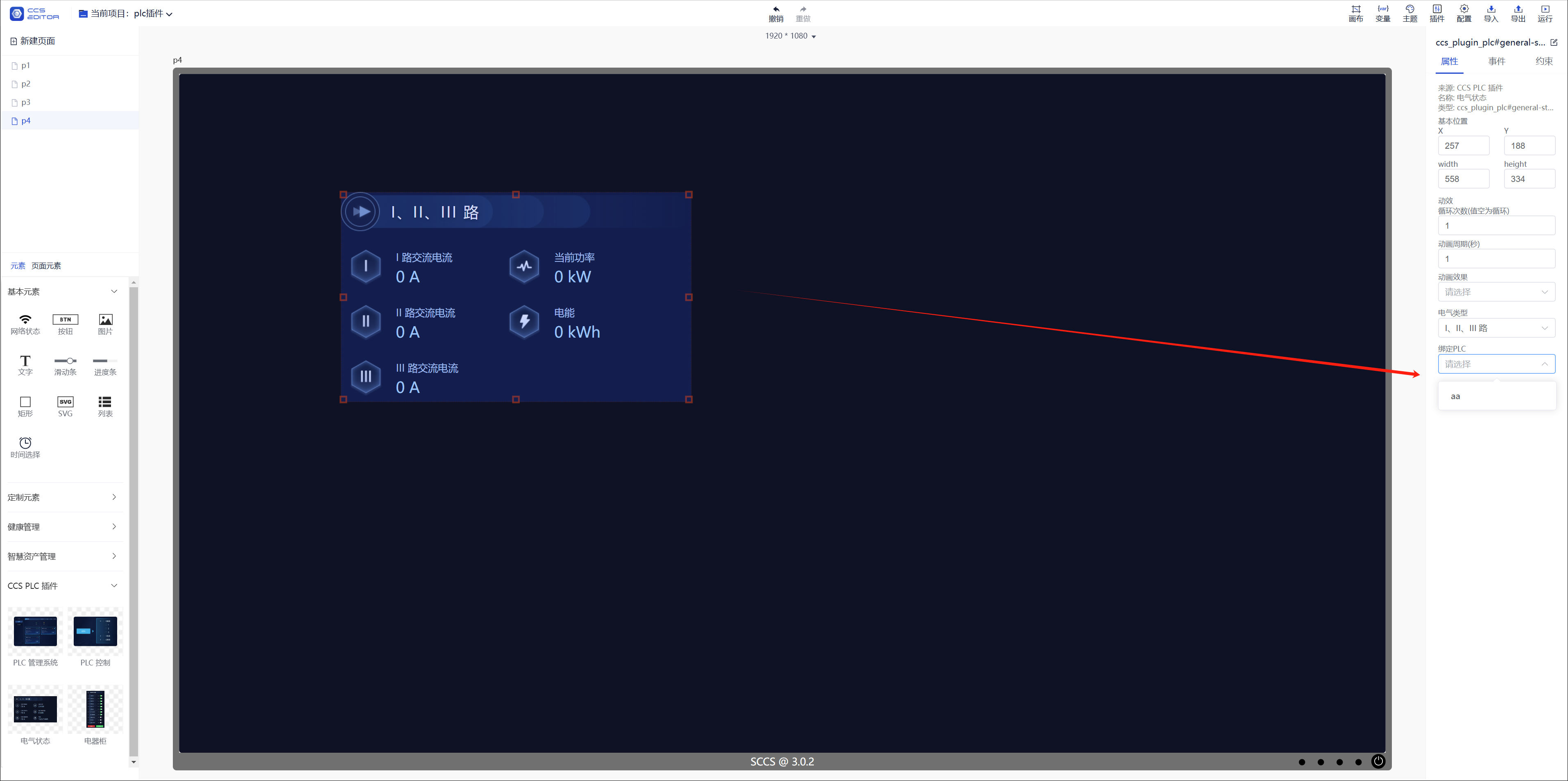
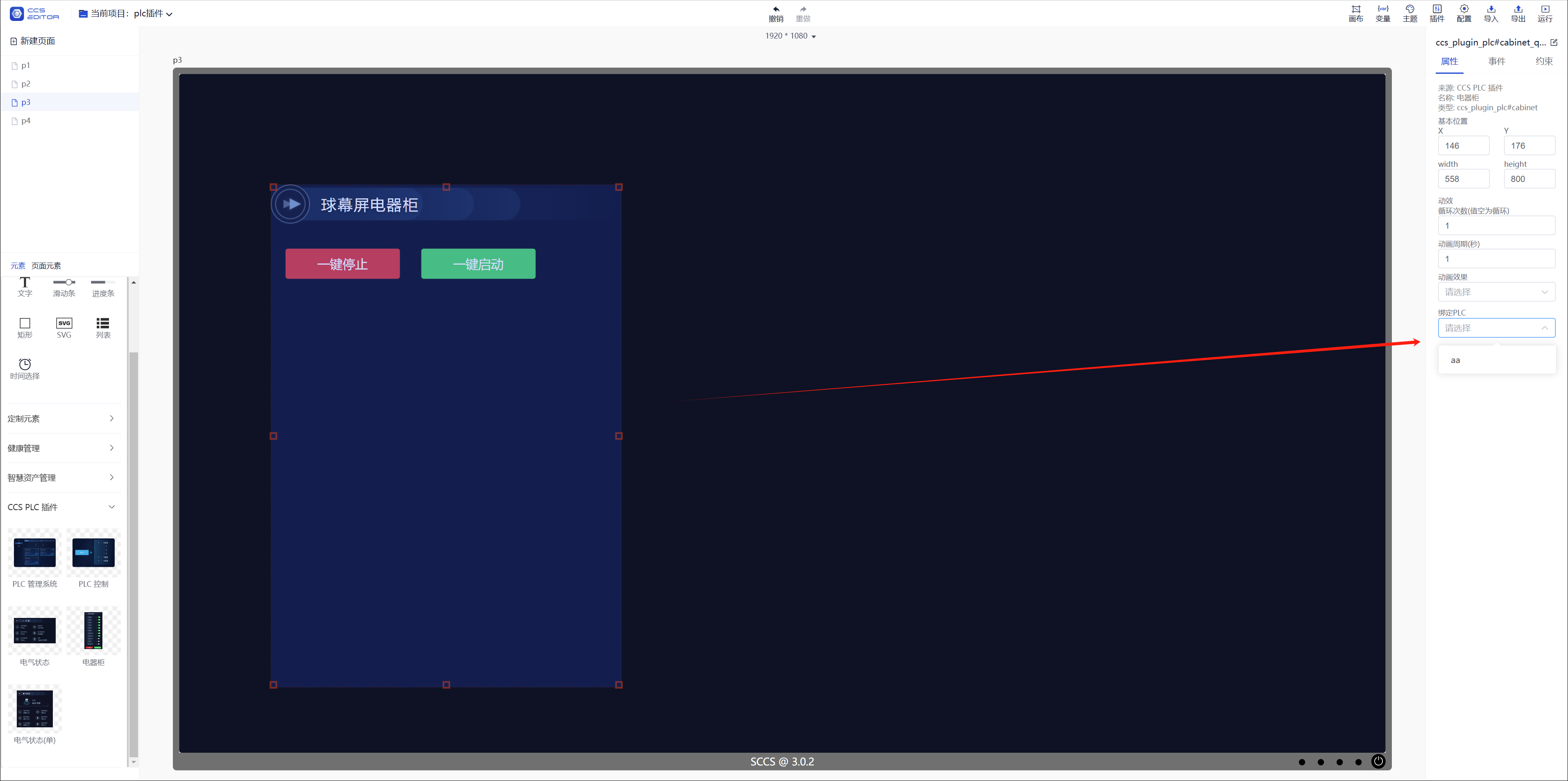
- 绑定plc
- 设置状态轮询时间,默认3000(单位毫秒)
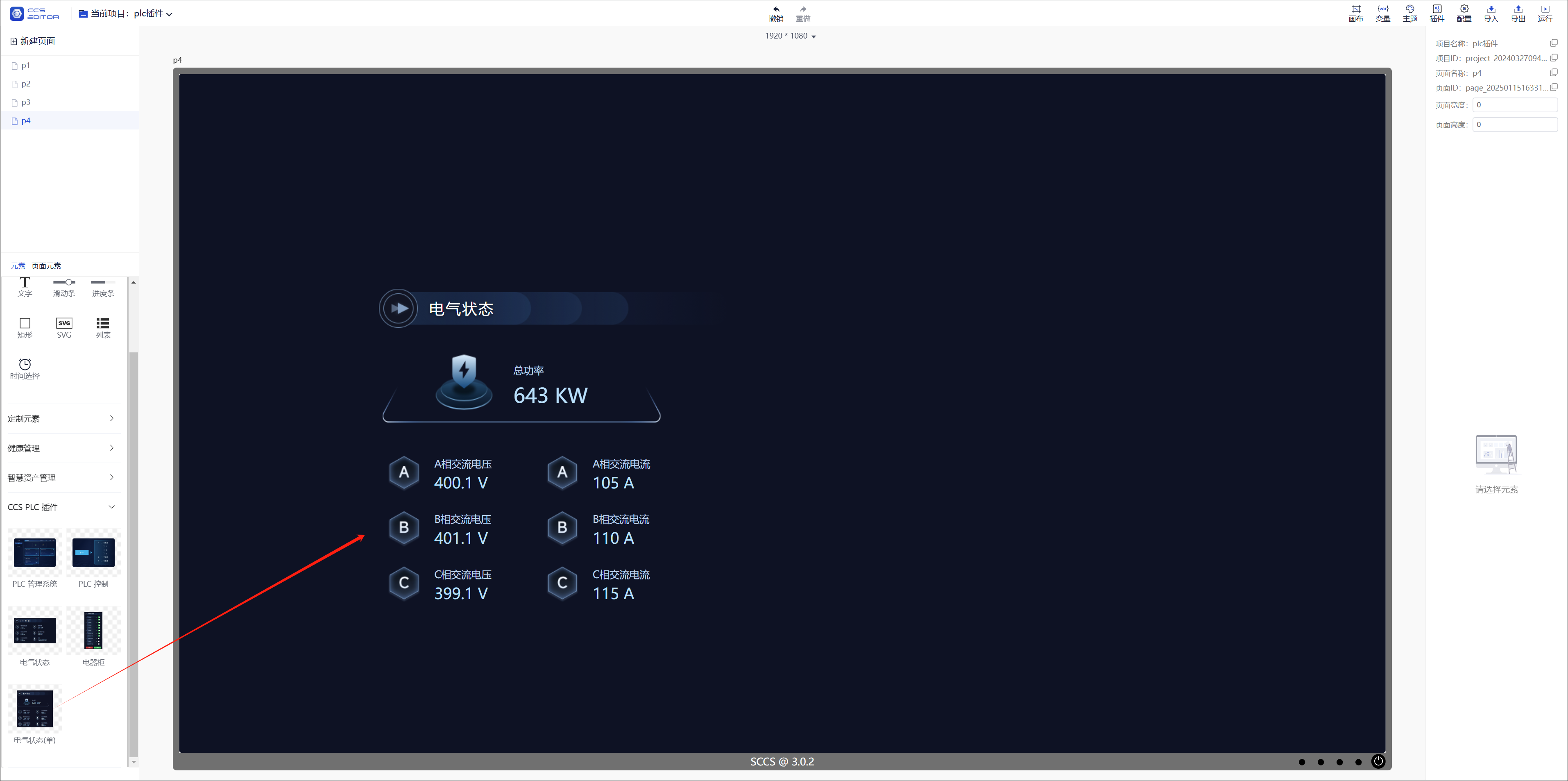
- 拖入电气状态(单)组件
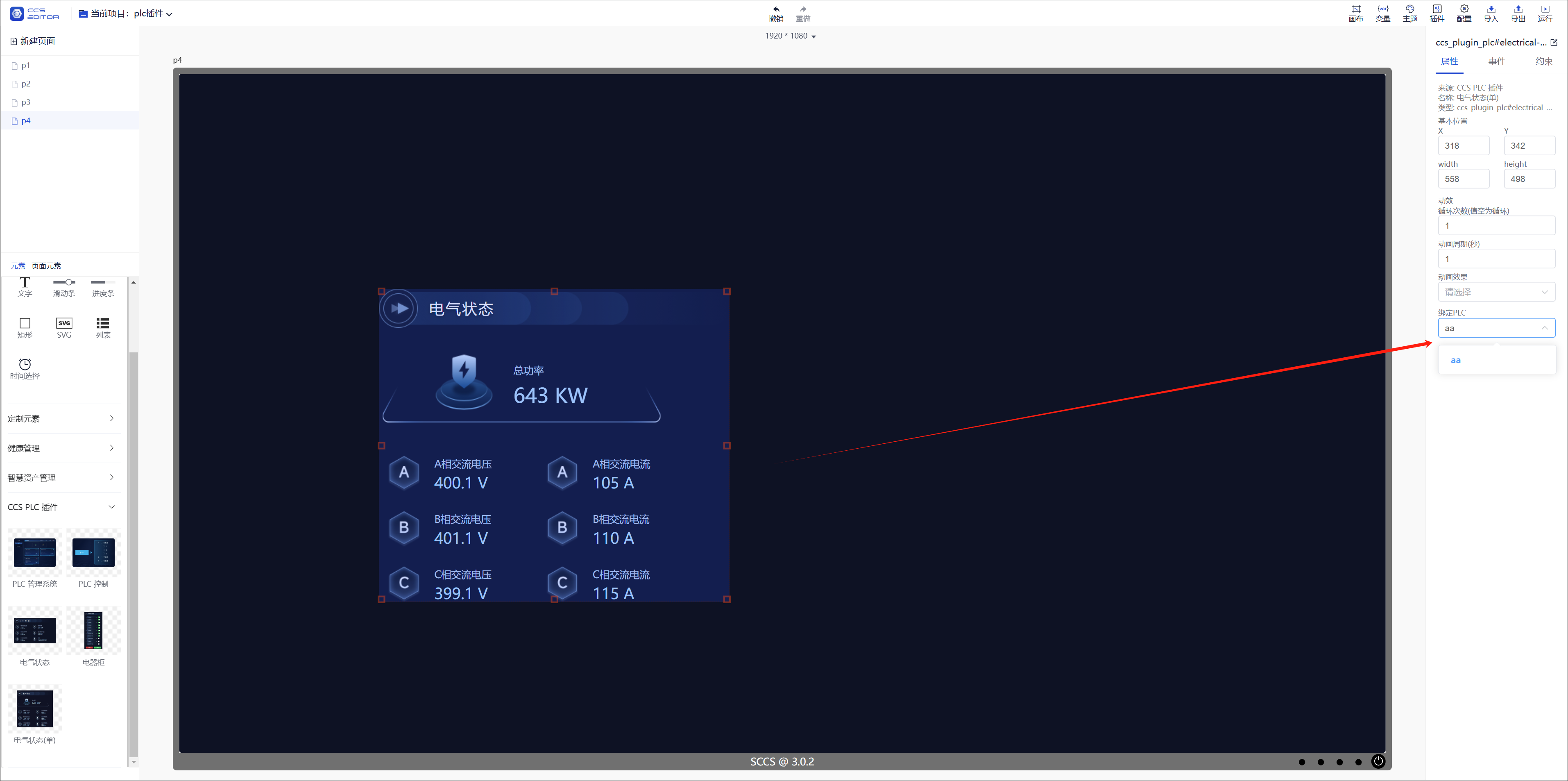
- 绑定plc
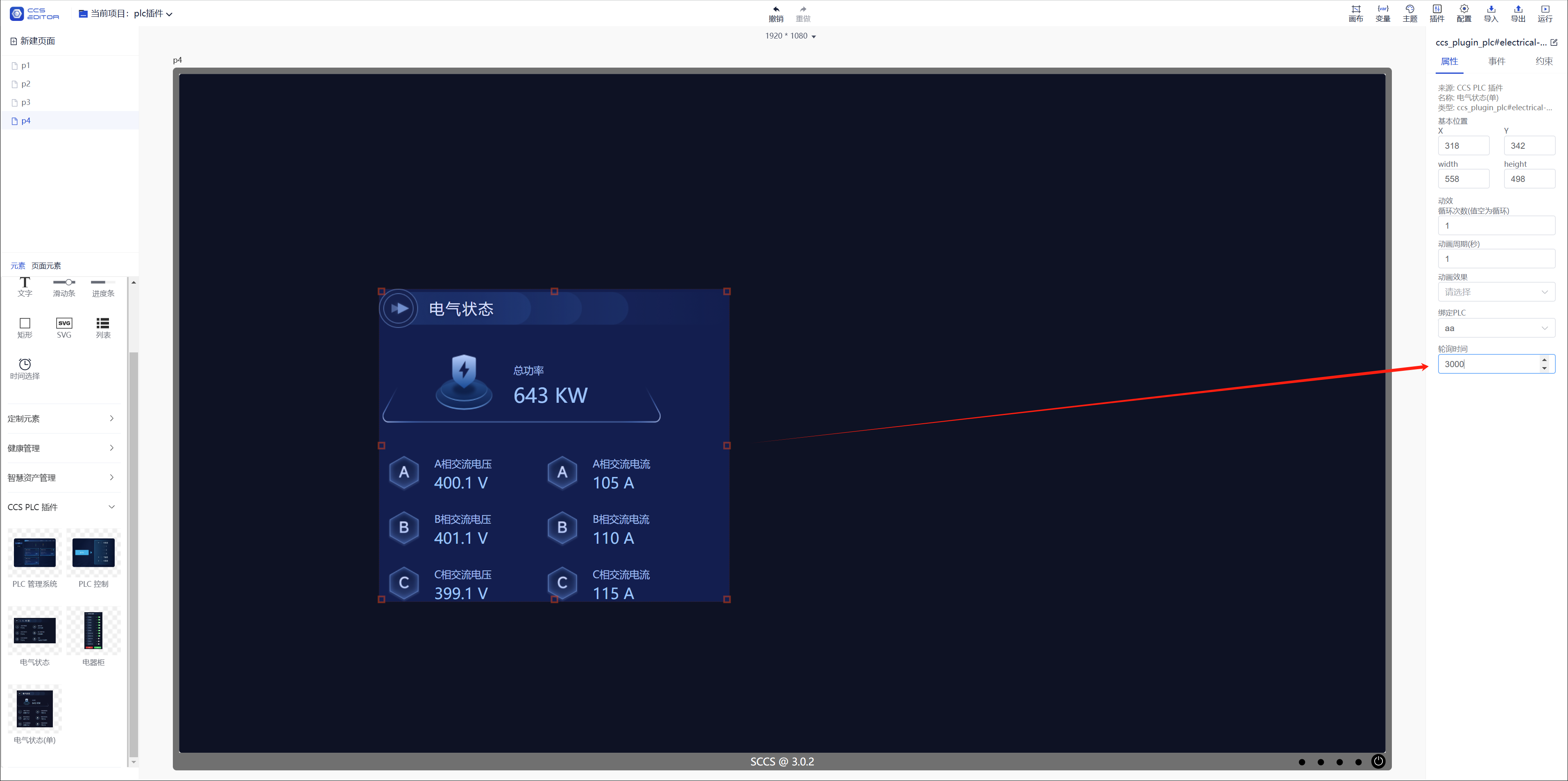
- 设置状态轮询时间,默认3000(单位毫秒)
- 拖入电器柜组件
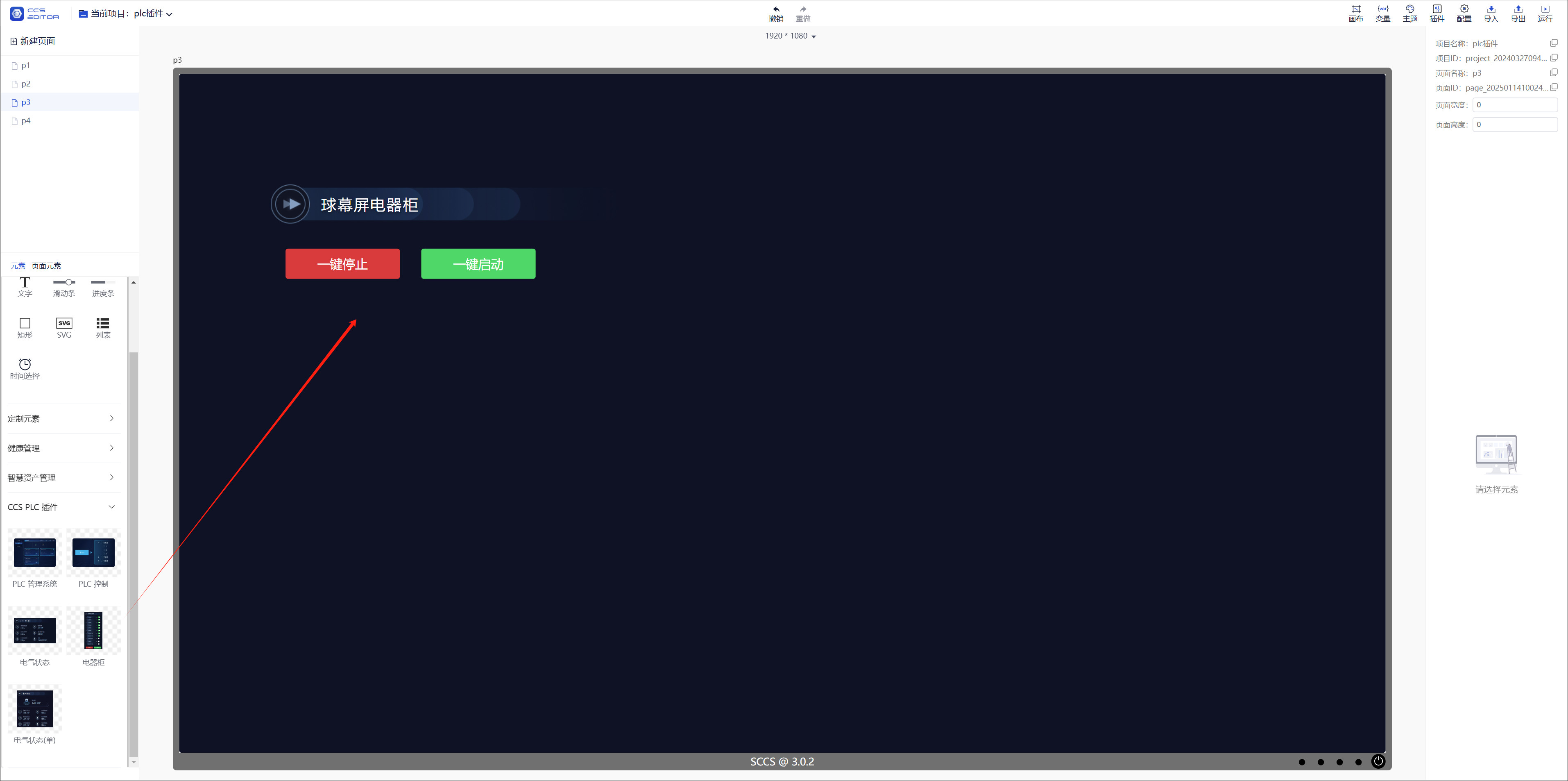
- 绑定plc
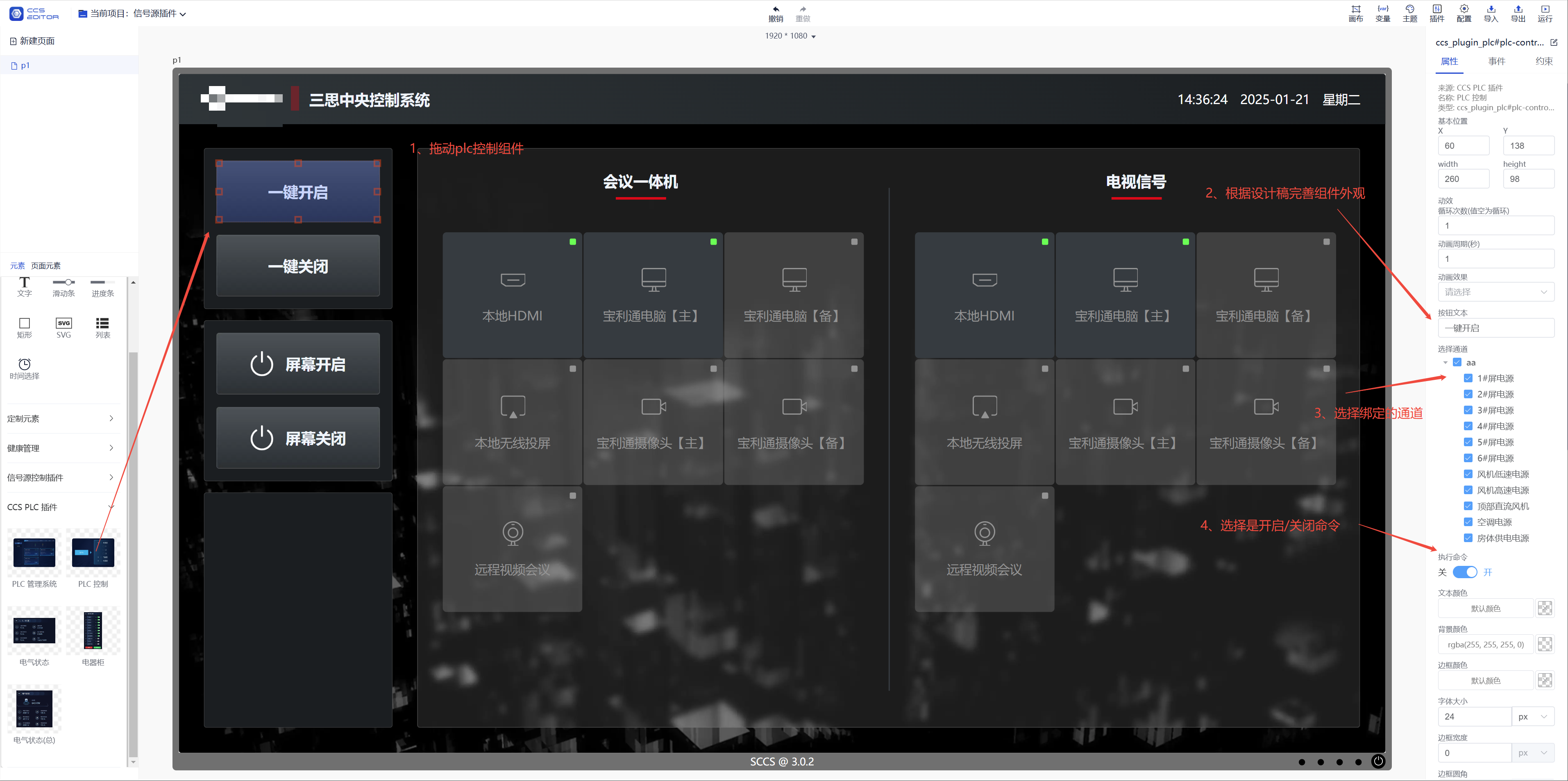
- 拖入plc控制组件
根据设计稿完善组件外观
选择绑定通道
选择开启/关闭命令
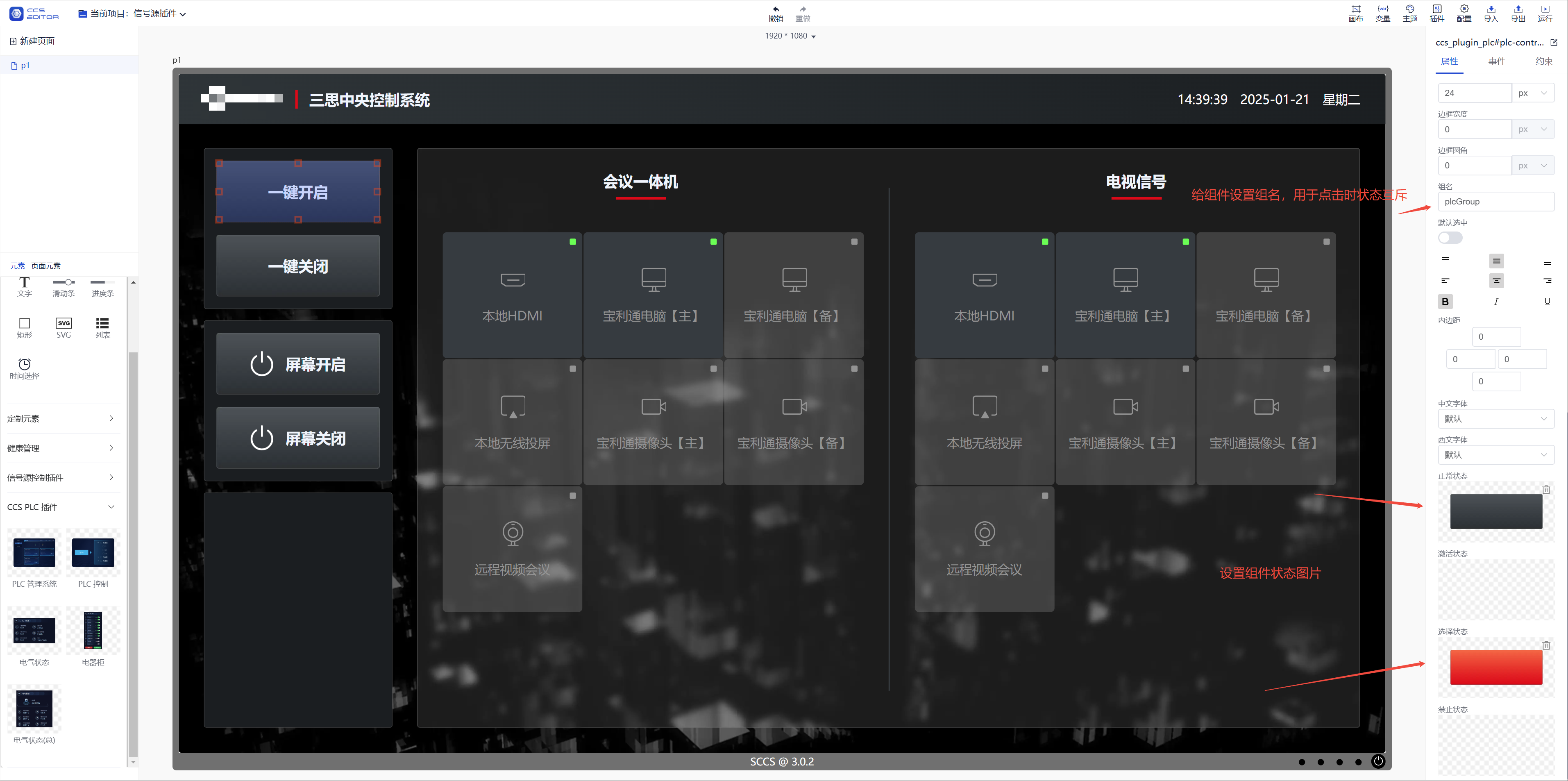
- 给组件设置组名,用于点击时状态互斥
设置组件状态图片
附加说明:plc硬件修改ip,端口
- 硬件修改ip,端口说明书
通过STEP 7-MicroWIN SMART向200smart下载程序和改IP地址.doc
- 使用的软件-STEP_7_MicroWIN_SMART_V2.8.2